
NotebookLMで作成したプレゼンテーションやスライドは完成度が高い一方で、書き出したファイルに表示される透かし(ウォーターマーク)が気になるという方も多いのではないでしょうか。
ここでは、NotebookLMの透かしを削除する公式の方法をはじめ、費用を抑えながら利用できる実用的な代替手段も紹介します。プレゼン資料や提案書、学習用資料などをより見栄えよく仕上げたい方は、ぜひ参考にしてください。
NotebookLMの透かし(ウォーターマーク)とは?
NotebookLMの透かしとは、生成されたスライドや資料に表示される半透明のロゴやテキストのことです。コンテンツの作成元や著作権を示す目的で表示されており、多くのAIサービスでも採用されています。
主な透かしには次のような種類があります。
テキスト透かし:「NotebookLM」などの文字がページの隅や背景に表示されるタイプ
ロゴ透かし:NotebookLMのアイコンやロゴが表示されるタイプ
背景透かし:背景に繰り返し表示されるパターンや模様のタイプ
NotebookLMの編集機能だけで透かしは削除できる?
結論から言うと、現在のNotebookLMでは編集機能を使って透かしを削除することはできません。
NotebookLMでは、スライドのテキスト編集や画像の調整、ページの再生成などが可能になりました。しかし、これらはコンテンツ編集機能であり、透かしを削除する機能は搭載されていません。
また、透かしは背景や画像レイヤーに組み込まれていることが多く、通常の文字のように選択して削除することはできません。PPTX形式で書き出した場合でも、透かしが残ることがあります。
そのため、NotebookLMの編集機能だけでは透かしを削除できず、透かしを消したい場合は専用の編集ツールを利用する必要があります。
方法1:専用のPDF編集ソフトを利用する
NotebookLMの透かしを削除するだけでなく、スライドの文章やレイアウトまで自由に編集したい場合は、専用の編集ソフトを利用する方法がおすすめです。
PDNobは、透かしの削除機能と本格的なPDF編集機能を搭載したオールインワンソフトです。NotebookLMから書き出したPDFスライドを開くだけで、文字・画像・レイアウト・透かしなどを自由に編集できます。
AIへ指示を出して再生成する必要がなく、必要な部分だけを直接修正できるため、作業時間を大幅に短縮できます。また、Windows・Macともにローカル環境で処理を行うため、機密性の高い資料でも安心して利用できます。
PDNobなら、NotebookLMのスライド編集から透かしの削除、ファイル変換まで、一つのソフトで効率よく行えます。
PDNobの特長
・NotebookLMなどの透かしをピンポイントで削除できる編集機能を搭載
・高精度OCRにより、画像化されたPDFでも文字を認識して編集可能
・複数ファイルの一括処理に対応し、作業効率を向上
・すべてローカル環境で処理するため、情報漏えいのリスクを軽減
・元のレイアウトやフォント、画像品質をできるだけ維持したまま編集できる
・PDF編集・変換・OCRなどの機能を一つにまとめた使いやすいインターフェース
おすすめの利用シーン
・社外へ提出するプレゼン資料
・社内機密資料の編集
・レイアウトを維持したまま修正したいPDF
・大量のファイルをまとめて処理したい場合
操作手順
PDNobを無料ダウンロードhttps://bit.ly/4ylEDxy
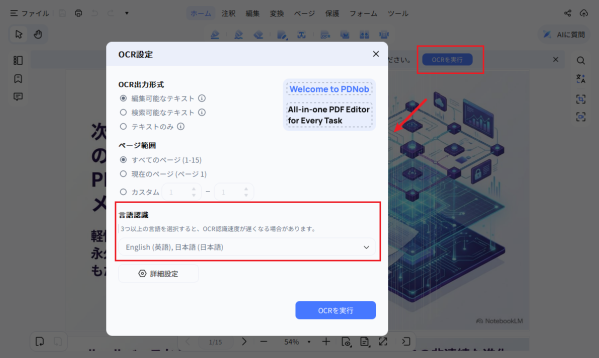
Step1. PDNobを起動し、「OCR PDF」をクリックします。OCRを実行する際は、文書に合わせた認識言語を選択してください。
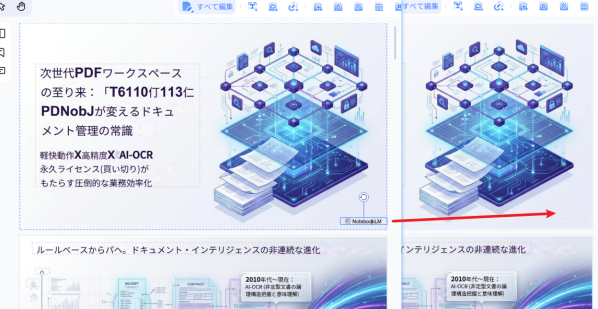
Step2. OCR処理が完了したら、「NotebookLM」の文字やロゴなどの透かしを選択し、Deleteキーで削除します。
Step3. 必要に応じてテキストや画像、図表などを編集し、最後にPowerPoint・PDF・Wordなど希望の形式で保存します。
方法2:Canvaを利用する
Canvaは、ブラウザ上で利用できる人気のデザインツールです。AI編集機能を活用することで、NotebookLMのスライドに含まれる透かしを目立たなくすることもできます。
おすすめの利用シーン
・手軽に透かしを処理したい場合
・SNS用資料や社内共有資料の作成
・デザインを同時に調整したい場合
操作手順
1.Canva ProでNotebookLMから書き出したPDFをアップロードします。
2.編集画面でブラシツールを使い、透かし部分を選択します。
3.「マジック切り抜き」を利用して透かしを分離します。
4.分離した透かしを削除し、「マジック消しゴム」で背景を自然に補正します。
Canvaはブラウザだけで利用でき、豊富なテンプレートも用意されています。一方で、背景が複雑な透かしや画像に埋め込まれた透かしでは、完全に削除できない場合があります。また、クラウド上で処理するため、機密資料の編集にはあまり向いていません。
方法3:オンラインでNotebookLMの透かしを削除する
ソフトをインストールしたくない場合は、オンラインツールを利用する方法もあります。
NotebookLM スライドエディターは、NotebookLMのプレゼンテーションを編集できるオンラインサービスです。PDFをアップロードすると解析が行われ、「NotebookLMロゴを削除」のオプションを利用できます。
利用方法は、Googleアカウントでログインし、NotebookLMのPDFをアップロードしたあと、編集するページを選択します。その後、「NotebookLMロゴを削除」にチェックを入れてPPTX形式で書き出すだけです。
簡単に利用できる反面、無料利用には制限があり、処理速度もやや遅めです。また、背景に埋め込まれた透かしには十分対応できない場合があります。
NotebookLMの透かしに関するよくある質問
Q1. NotebookLMには透かしを削除する公式機能がありますか?
現在のところ、透かしを削除する公式な方法はGoogle AI Ultraへの加入のみとなっています。
Q2. NotebookLMの透かしを削除したあとも編集できますか?
はい。PDNobであれば、透かしを削除したあとも文字や画像、図表を編集し、PowerPoint・PDF・Wordなどさまざまな形式で保存できます。
Q3. NotebookLM透かしを削除しても問題ありませんか?
透かしの削除は、個人利用や学習目的の範囲で利用し、著作権や利用規約を十分に確認したうえで行ってください。商用利用や第三者への配布を行う場合は、事前に適切な権利を確認することをおすすめします。
まとめ
NotebookLMの透かしは、利用するツールによって削除方法や仕上がりが大きく異なります。簡単な資料であればオンラインツールでも対応できますが、背景が複雑な資料やレイアウトを維持したまま編集したい場合には、専用ソフトを利用したほうが効率的です。
なかでもPDNobは、透かしの削除だけでなく、OCRによる文字認識やPDF編集、形式変換までまとめて行えるため、NotebookLMで作成したスライドをより自由に編集したい方におすすめです。
製品情報・公式リンク
製品名:PDNob
公式サイト:https://bit.ly/4ylEDxy
公式ブログ:https://note.com/pdnob_japan
配信元企業:TENORSHARE(HONGKONG)LIMITED
プレスリリース詳細へ
ドリームニューストップへ
