
iPhoneには、画面の色をモノクロ表示に変更できる「グレースケール(白黒モード)」機能が搭載されています。もともとはアクセシビリティ機能の一つですが、近年ではスマホの利用時間を見直したい方や、画面からの刺激を減らしたい方にも活用されています。
一方で、iOSアップデート後などに「画面表示がおかしい」「設定が正常に反映されない」といったシステム関連のトラブルが発生する場合もあります。
このようなiPhoneのシステムトラブル解決をサポートするiOS修復ツール「Tenorshare ReiBoot」は、2026年7月24日(金)に最新版へアップデートされ、最新iOS環境で発生する不具合への対応を強化しました。
★iPhoneシステム修復ソフトReiBoot公式サイト:https://bit.ly/4xesYz7
本記事では、iPhone白黒モードの設定・解除方法や活用シーンに加えて、設定変更だけでは改善できない画面表示トラブルへの対処方法について詳しく解説します。
Part1 . iPhone白黒モード(グレースケール)とは?
iPhoneの「白黒モード(グレースケール)」とは、画面に表示される色をカラーからモノクロへ変更できる機能です。
この機能は、もともと色の識別をサポートするアクセシビリティ機能として搭載されていますが、近年ではスマートフォンの使い方を見直すための設定としても注目されています。
画面を白黒表示にすることで、写真やSNSなどの色による刺激を抑え、スマホを見る時間を意識的に減らしたい場合や、画面表示をシンプルにしたい場合に活用できます。
それでは、iPhoneで白黒モードを設定する方法を紹介します。
Part2 . iPhoneを白黒表示にする設定方法
iPhoneの白黒モードを設定するのは非常に簡単です。以下にステップバイステップで説明します。
方法1:「設定」から変更する
iPhoneの設定アプリから、以下の手順で白黒表示へ変更できます。
Step 1:「設定」アプリを開く
Step 2:「アクセシビリティ」を選択
Step 3:「画面表示とテキストサイズ」をタップ
Step 4:「カラーフィルタ」をオンにする
Step 5:「グレースケール」を選択する
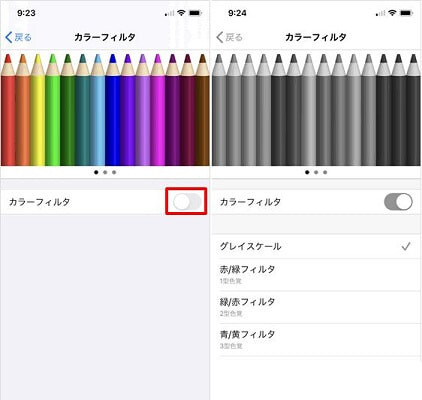
設定が完了すると、iPhoneの画面が白黒表示に切り替わります。
カラー表示へ戻したい場合は、「カラーフィルタ」をオフにすることで通常の表示に戻せます。
方法2:アクセシビリティショートカットで素早く切り替える
白黒モードを頻繁にオン・オフしたい場合は、「アクセシビリティショートカット」を設定すると便利です。
Step 1:「設定」 > 「アクセシビリティ」 > 「アクセシビリティショートカット」 を開く。
Step 2:「カラーフィルタ」にチェックを入れる。
Step 3: ホームボタンまたはサイドボタンをトリプルクリックすると、白黒モードのオン/オフが切り替わる。
写真や動画を見る時だけカラー表示に戻したい場合など、一時的な切り替えにも便利です。
方法3:「ショートカット」アプリで自動化する
iPhoneの「ショートカット」アプリを利用すると、指定した時間やアプリの起動に合わせて白黒モードを自動で切り替えることもできます。
例えば、「夜間だけ白黒表示にする」「SNSアプリを開いた時だけ白黒表示にする」「特定の時間帯は画面をシンプルにする」といった使い方が可能です。
設定する場合は、「ショートカット」アプリのオートメーションから条件を設定し、「カラーフィルタ」のオン・オフを指定します。
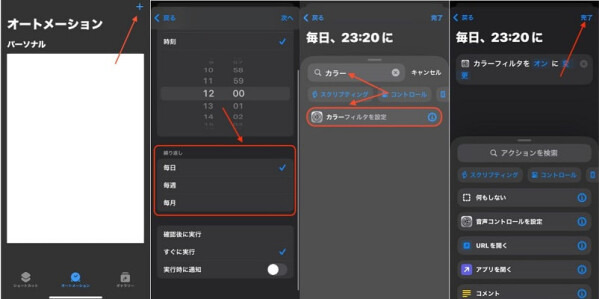
自分の利用スタイルに合わせて設定することで、白黒モードをより便利に活用できます。
※ 注意べきポイント※
白黒モードは、Night Shift(ブルーライト低減機能)やダークモードと併用できますが、グレースケールを有効にすると画面全体がモノクロ表示になるため、写真や動画の色味も変化します。
写真編集や動画視聴など、色の確認が必要な場面では、一時的にカラーフィルタをオフにすることをおすすめします。
Part3. iPhone白黒モードのメリットと活用シーン
iPhoneの白黒モードは、単に画面をモノクロ表示にするだけではなく、スマートフォンの利用スタイルに合わせて活用できる便利な機能です。
ここでは、白黒モードが役立つ主なシーンを紹介します。
1. スマホを見る時間を見直したい場合
カラー表示の写真や動画、SNSなどは視覚的な刺激が多く、長時間利用のきっかけになることがあります。
白黒モードを利用すると、画面の色による刺激を抑えられるため、スマートフォンとの付き合い方を見直したい場合に活用できます。
特に、SNSを見る時間を減らしたい方や、必要な情報だけを確認したい方におすすめの設定です。
2. 画面表示をシンプルにしたい場合
白黒表示にすることで、画面全体の色彩が抑えられ、落ち着いた表示環境を作ることができます。
通知やアプリのアイコンなど、カラーによる視覚的な印象を減らしたい場合にも便利です。
3. アクセシビリティ機能として活用する場合
白黒モードは、もともと色の識別をサポートするために搭載されたアクセシビリティ機能です。
色による情報の違いを減らし、文字や形状を中心に画面を確認したい場合など、利用者の状況に合わせて活用できます。
※ 白黒モードを利用する際の注意点 ※
便利な白黒モードですが、利用時にはいくつか注意点があります。
● 写真や動画の色味を確認する場合は、一時的に解除する必要がある
● カラー表示を前提としたアプリでは見づらく感じる場合がある
● 設定変更後、意図せずオンになった場合はカラーフィルタの設定を確認する
用途に合わせてオン・オフを切り替えることで、より快適に利用できます。
Part4. iPhoneが白黒モードから戻らない時の原因と対処法
通常、iPhoneの白黒モードは「設定」からカラーフィルタをオフにすることで解除できます。
しかし、設定を確認しても画面がカラー表示に戻らない場合や、何度も白黒表示へ切り替わってしまう場合は、設定ではなくiOS側のシステムトラブルが原因となっている可能性があります。
白黒モードが解除できない場合に確認したいこと
1. カラーフィルタの設定を確認する
まずは「設定」アプリから、「アクセシビリティ」→「画面表示とテキストサイズ」→「カラーフィルタ」を確認し、設定がオンになっていないか確認しましょう。
2. アクセシビリティショートカットを確認する
サイドボタンやホームボタンのトリプルクリックで白黒モードが切り替わる設定になっている場合、意図せず有効になっている可能性があります。
「アクセシビリティショートカット」の設定を確認することで、誤操作による切り替えを防ぐことができます。
3. iOSアップデート後のシステム不具合を確認する
設定を変更しても改善しない場合、iOSアップデート後の一時的なシステムエラーや設定反映の不具合が影響している可能性があります。
iOSアップデート後は、画面表示の変化だけでなく、iPhoneの発熱や動作の不安定化など、さまざまなトラブルが発生する場合があります。
詳しくは「iOSアップデート後にiPhoneが熱くなる原因と対処法」をご覧ください。https://www.dreamnews.jp/press/0000357954
そのような場合は、通常の設定変更だけでは解決が難しいケースもあります。
~ iPhoneのシステムトラブルにはTenorshare ReiBoot ~
白黒モードの解除を試しても改善しない場合や、画面表示・動作に関する問題が発生している場合は、iOSシステム修復ツール「Tenorshare ReiBoot」の利用も選択肢の一つです。
Tenorshare ReiBootは、iPhoneのシステム関連トラブルを修復するためのツールで、初期化せずにiOSの問題解決をサポートします。
★iPhoneシステム修復ソフトReiBoot公式サイト:https://bit.ly/4xesYz7
主な特徴:
- iOSアップデート後に発生したシステムトラブルに対応
- データを削除せずに修復を試せる
- リカバリーモードや起動トラブルなどにも対応
- 最新iOS環境での利用をサポート
設定だけでは解決できないiPhoneの表示トラブルを、自分で改善したい場合に活用できます。
Tenorshare ReiBootでiPhoneのシステムトラブルを修復する方法
Tenorshare ReiBootを利用すると、専門的な知識がなくても簡単な操作でiPhoneのシステム修復を試すことができます。
基本的な操作手順は以下の通りです。
1. ReiBootを起動してiPhoneを接続する
パソコンでTenorshare ReiBootを起動し、iPhoneをUSBケーブルで接続します。
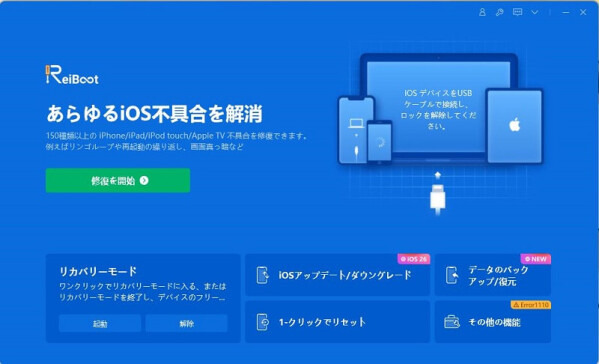
★iPhoneシステム修復ソフトReiBoot無料ダウンロード:https://bit.ly/4xesYz7
2. 「普通モード」を選択する
画面の案内に従って「普通モード」を選択します。通常のデータを保持したまま、iOSシステムの修復を試すことができます。

3. ファームウェアをダウンロードする
表示される案内に従い、修復に必要なファームウェアをダウンロードします。
4. 修復を開始する
「普通モードを開始」をクリックすると、iPhoneのシステム修復が開始されます。
設定変更や再起動だけでは改善しないiPhoneの表示トラブルを解決したい場合、ReiBootによるシステム修復を試すことができます。
iPhoneシステム修復ツールReiBootがお得になる期間限定キャンペーン
現在、TenorshareではiOSシステム修復ツール「ReiBoot」をお得に利用できる期間限定キャンペーンを実施しています。キャンペーン期間中は、ReiBootのライセンスを25%OFFで購入できます。
さらに、ReiBootの1ヶ月ライセンスを購入した方には、iPhoneデータ管理ツール「iCareFone」を7日間無料で利用できる特典も提供しています。
この機会に、iPhoneのシステムトラブル対策やデータ管理環境を見直してみてはいかがでしょうか。
期間限定キャンペーンもっと見る :→ https://bit.ly/3RHsP8s
まとめ
iPhoneの白黒モード(グレースケール)は、画面表示をシンプルに変更できる便利な機能です。
アクセシビリティ機能としてだけでなく、スマートフォンの利用時間を見直したい場合や、画面からの刺激を減らしたい場合など、さまざまな用途で活用できます。
一方で、設定を変更しても白黒表示が解除できない、iOSアップデート後に画面表示がおかしいといった場合は、iPhoneのシステム側に原因がある可能性もあります。
そのような時は、iOSシステム修復ツール「Tenorshare ReiBoot」を利用することで、データを保持したままシステムトラブルの解決を試すことができます。
iPhoneをより快適に利用するためにも、普段から設定を見直し、万が一のトラブルに備えた対策を準備しておくことがおすすめです。
★iPhoneシステム修復ソフト「ReiBoot」公式サイト:https://bit.ly/4xesYz7
【Tenorshareについて】
Tenorshareは、データ管理、システム修復、データ転送などのデジタルソリューションを提供するグローバルITブランドです。Mac、Windows、iOS、Androidなど幅広いプラットフォームに対応し、世界中のユーザーへ高品質なソフトウェアを提供しています。
近年では、AI技術を活用したクリエイティブ分野にも事業を拡大し、AI画像編集ブランド「PixPretty」を展開。画像編集からスマートフォンのデータ管理まで、より便利で快適なデジタルライフを支えるソリューションを提供しています。
今後もTenorshareは、効率性・利便性・創造性を追求し、ユーザーの多様なニーズに応える製品・サービスの開発を続けてまいります。
お問い合わせ先:https://www.tenorshare.jp/support/
ホームページ:https://www.tenorshare.jp/products/ai-portrait-photo-retoucher.html
公式Twitter(ツイッター):https://twitter.com/Tenorshare_JP
公式YouTubeチャンネル:https://www.youtube.com/c/TenorshareJapan
配信元企業:Tenorshare Co., Ltd.
プレスリリース詳細へ
ドリームニューストップへ
