
★AI高画質化・ファイル修復ツール4DDiG File Repair公式サイト:https://pse.is/9e6jgr
MP4動画を再生しようとしたときに音声が出ない--そんなトラブルに悩んだことはありませんか?この問題にはさまざまな原因が考えられますが、適切な対処法を知っていれば、ほとんどのケースで解決が可能です。
本記事では、MP4動画の音声が出ない主な原因と、パソコンに保存した動画ファイルを修復する方法をわかりやすく解説します。
パート1.MP4ファイルの音声が出ない原因
原因1:パソコンの音声設定がミュートになっている
パソコンの音声設定がミュートになっていたり、出力先が外部機器になっている場合、音声が再生されません。設定を確認して調整しましょう。
原因2:スピーカーやヘッドホンなどの出力機器に不具合がある
スピーカーやヘッドホンが正常に動作していない場合も、音声が出ない原因となります。別のファイルで再生してみて、出力機器の問題かどうかを切り分けましょう。
原因3:再生プレイヤーがMP4に対応していない
使用しているプレイヤーがMP4の音声コーデックに対応していない場合があります。VLC Media Playerなど、幅広い形式に対応したプレイヤーを試してみると解決することがあります。
原因4:MP4ファイルが破損している
ファイルが破損していると、音声が再生されないことがあります。再ダウンロードを試してみましょう。
原因5:音声トラックが存在しない
MP4ファイル自体に音声トラックが含まれていない場合も、音声は再生されません。ファイルの内容を確認してみてください。
パート2.MP4ファイルに音声がない場合の対処法
MP4ファイルに音声がない場合、以下の方法を試してみてください。
方法1:ファイルが正しくダウンロードされたか確認する
ファイルが完全にダウンロードされていないと、音声データが欠落することがあります。再ダウンロードを試みるか、ダウンロード元のファイルサイズと比較して完全性を確認しましょう。
方法2:コーデックの問題を確認する
音声コーデックが不足している場合も、音声が再生されない原因となります。以下の手順で、使用しているプレイヤーのコーデックを確認できます。
Windows Media Playerで確認する手順
1.Windows Media Playerを起動し、該当のMP4ファイルを再生する
2.動画上で右クリック→「リスト表示」を選択
3.ファイル名を右クリック→「プロパティ」を表示
4.「ファイル」タブからコーデックがインストールされているか確認する
VLC Media Playerで確認する手順
1.VLC Media Playerを起動し、該当のMP4ファイルを再生する
2.上部メニューの「ツール」→「コーデック情報」を選択
3.「コーデック」タブでファイルのコーデックを確認する
方法3:メディアプレーヤーをアップデートする
プレーヤーのバージョンが古いと、新しいコーデックに対応できず音声が再生されないことがあります。Windows Media Playerの場合は、「ヘルプ」→「更新プログラムの確認」から最新の状態にアップデートしてください。Windows Updateが適用されることで、プレーヤーも自動的に更新されます。
方法4:音声が出ないMP4動画を修復する
音声が出ないMP4動画の修復には、「4DDiG File Repair」の活用が効果的です。このツールは、破損した動画ファイルをAI技術で解析し、音声トラックの欠落やコーデックエラーなど、さまざまな問題に対応できます。専門的な知識は一切必要なく、ファイルを追加して修復を実行するという直感的な3ステップの操作で、簡単に音声を復元することが可能です。
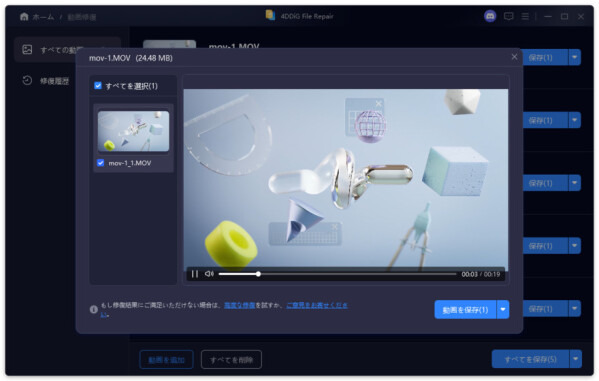
また、修復後のファイルはプレビューで確認できるため、納得したうえで保存できるのも安心ポイントです。動画の修復に不安がある方でも、迷わず使いこなせるでしょう。
★AI高画質化・ファイル修復ツール4DDiG File Repair公式サイト:https://pse.is/9e6jgr
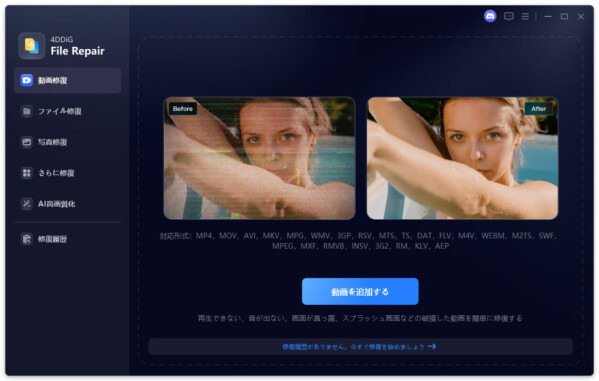
手順1.4DDiG File Repairを起動します。左側のメニューバーの「動画修復」タブをクリックします。次に、「動画を追加する」ボタンをクリックし、破損した動画を追加します。
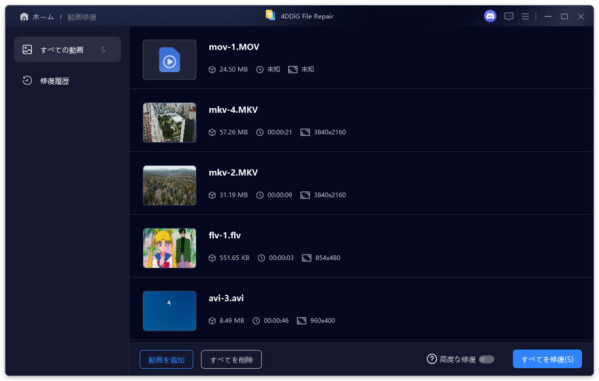
手順2.「すべてを修復」ボタンをクリックすると、プログラムは自動的に動画を修復します。
手順3.動画の修復が完了すると、修復された動画をプレビューして、指定した場所に保存できます。
まとめ
今回は、MP4動画の音声が出ない主な原因と、パソコンに保存した動画を修復する方法を紹介しました。
音声が出ない原因は複数考えられますが、本記事で紹介した項目をすべて確認しても改善しない場合は、MP4ファイル自体が破損している可能性が高いです。そのような場合には、「4DDiG File Repair」のようなファイル修復ツールを活用することで、音声を復元できることがあります。
まずは基本的な対処法を試し、それでも解決しないときに修復ツールの利用を検討してみてください。
★AI高画質化・ファイル修復ツール4DDiG File Repair公式サイト:https://pse.is/9e6jgr
関連記事
破損したMP4動画ファイルを修復する方法:https://pse.is/9e6kfn
【Tenorshare 4DDiGについて】
Tenorshare 4DDiGは、データ管理の専門家です。データ復元、ファイル修復、高画質化、パーティション管理、重複ファイル削除などのソフトウェアを提供しています。WindowsやMacのデータ復元、ファイル修復、パソコンのトラブル解決なら、Tenorshare 4DDiGにお任せください!
公式HP:https://4ddig.tenorshare.com/jp/
公式X:https://x.com/4DDiG_Japan
公式YouTube:https://www.youtube.com/@-Tenorshare4DDiGJapan
配信元企業:Tenorshare Co., Ltd.
プレスリリース詳細へ
ドリームニューストップへ
