
NotebookLMは、資料をもとにスライドを自動で作れる便利なツールです。レポートやPDF、YouTubeの内容から、短時間で分かりやすいスライドを作れます。
ただし、書き出したPDFは編集しにくいという問題もあります。
このガイドでは、NotebookLMスライドPDFの作り方と、あとから編集・変換する方法をわかりやすく紹介します。
Part 1. NotebookLMのスライドとは?
NotebookLMのスライドとは、PDF・Webページ・YouTube動画など、ユーザーがアップロードした資料をもとにAIが自動生成するプレゼン資料のことです。長い文章の内容を、見出し・箇条書き・ビジュアル付きのスライドに整理してくれるため、ゼロから作る手間を大きく減らせます。
NotebookLMスライドの仕組み
NotebookLMのスライドは、GoogleのGemini 1.5 Proモデルを使い、クローズドな情報分析で生成されます。
・ユーザーがアップロードしたPDFや資料、リンクのみを分析
・インターネット上の情報を自動で取得しない
・要約・構造化・重要ポイントの抽出に特化
・元の資料と高い一致性を保つ
このため、リサーチまとめ、レポート、社内資料や学術発表などに向いています。
NotebookLMスライドの現時点の制限
とても便利な機能ですが、まだベータ版のため、いくつか注意点があります。
・PDF形式のみで書き出し(編集しにくい)
・デザインはシンプルで自由度が低い
・誤字やレイアウトの崩れが出ることがある
・画像は固定され、書き出し後に編集できない
Part 2. NotebookLMスライドPDF作成前に確認する設定
スライドを作る前に、いくつかの設定を確認しておくと仕上がりがよくなります。少しの調整で、よりスムーズに使えます。
1. 必要な資料だけ選ぶ
プレゼンに必要なPDFやメモ、リンクだけを選びましょう。関係ない内容が多いと、スライドが長くなったり、話がズレたりします。
2. スライド設定を開く
NotebookLMの「Studio」画面に進み、「Slide Deck」を見つけて編集(ペンアイコン)をクリックします。ここでスライドの作り方を設定できます。
3. スタイルを選ぶ
スライドのタイプを選べます。
Detailed Deck:レポートや詳しい説明向け
Presenter Slides:短い発表やビジュアル重視におすすめ
目的に合ったスタイルを選びましょう。
4. 長さを調整する
スライドのボリュームも選べます。
Short:簡単なまとめ
Medium:バランス重視
Long:しっかり解説
聞き手に合わせて選ぶのがポイントです。
5. 指示(プロンプト)を書く
ここはとても重要です。わかりやすい指示を書くと、仕上がりがよくなります。
例:
「学生向けに6枚のスライドを作成」
「営業用のプロ向けスライドを作成」
具体的に書くほど、AIが整理しやすくなります。
6. 出力言語を選ぶ
スライドの言語を選択します。見る人に合わせて設定しましょう。
Part 3. NotebookLMでスライドPDFを無料で作る方法
NotebookLMは、一般のGoogleアカウントがあれば無料でスライドPDFを作成できます。作成の流れはすべてNotebookLM内で完結し、他のツールは必要ありません。
スライドPDFの作り方(手順)
Step 1.NotebookLMにアクセスし、「Try NotebookLM」をクリックしてGoogleアカウントでログインします。
Step 2.アップロードボタンをクリックし、PDF・Googleドキュメント・リンクを追加します。プレゼンに必要な資料だけを選びましょう。
Step 3.「Studio」パネルを開き、「スライド資料」機能を探します。ここでスライドを作成します。
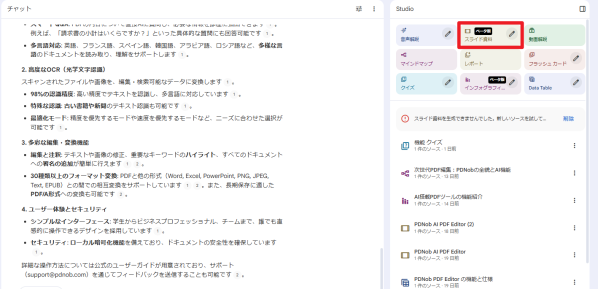
Step 4.ツールをクリックして生成を開始します。必要に応じて編集(ペンアイコン)から、スタイルや長さを調整できます。
Step 5.設定が終わったら「生成」をクリック。AIが資料を分析してスライドを作成します(通常は数分)。
Step 6.生成後、スライドを確認します。修正したい場合は、生成されたスライドをクリックし、「変更」ボタンから対話形式で内容を調整できます。
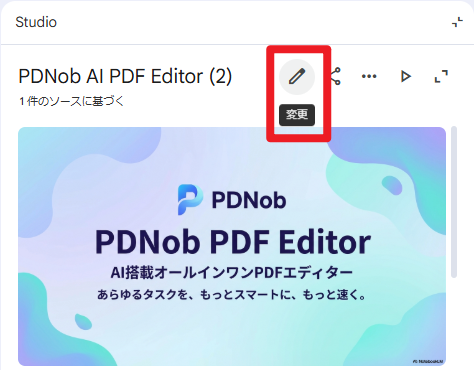
Step 7.問題なければ、スライド右側にある縦の三点メニューをクリックし、PDFまたはPPTX形式でダウンロードできます。
編集の制限:書き出したスライドは、画像ベースのPDFまたは編集できないPPTX形式になるため、NotebookLM内でテキストや画像を直接編集することはできません。修正する場合は、外部ツールを使う必要があります。
Part 4. NotebookLMスライドPDFの編集と完全変換可能なPPTXへの変換方法
NotebookLMで作成したスライドPDF/PPTは、そのままだと編集しにくいのが難点です。そんなときに便利なのがPDNobです。シンプルかつ効率的に、固定されたPDFを編集可能なファイルへ変換できます。
PDNobは高度なOCR技術を使い、テキスト・見出し・レイアウトを自動で認識します。そのため、ミスの修正や内容の更新も簡単に行えます。
最初から作り直す必要はなく、既存のスライドをそのまま編集可能。仕事用の資料や学生の発表でも、スムーズに対応できます。
NotebookLMスライドにPDNobが向いている理由
・高精度OCR:スライドPDFのテキストを正確に認識し、編集可能に変換
・レイヤー自動分離:背景・タイトル・本文を分けて処理し、レイアウトを崩さず編集可能
・ローカル処理で安心:データはすべて端末内で処理され、外部サーバーにアップロード不要
・操作が簡単:テキストボックスの移動やサイズ変更だけで直感的に編集可能
・高効率:OCR・編集・書き出しを一つのツールで完結
手順:NotebookLMスライドを編集・変換する方法
Step 1.PDNobを起動し、「OCR PDF」を選択。編集したいNotebookLMのPDFを読み込みます。
公式サイトよりPDNobを無料ダウンロードhttps://bit.ly/4buZq7j
Step 2.必要に応じてOCRモジュールをインストールし、「スキャンして編集可能テキストに変換」モードを選択します。テキスト・タイトル・背景が自動で分離されます。
重要ポイント
ドキュメントの言語設定を確認し、スライドの言語に合わせて選択してください。設定を間違えると、OCR結果に影響します。
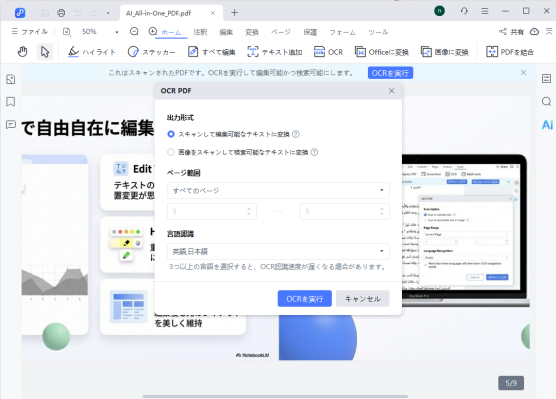
Step 3.OCR完了後、スライドは完全に編集可能になります。誤字修正、テキストボックスの移動・サイズ変更、見出しの調整などが可能です。
Step 4.編集が終わったら「変換」をクリックし、PowerPoint・PDF・Wordなど好きな形式で書き出せます。
Part 5. NotebookLMスライドが使えない/表示されないときの対処法
1. アカウントとアクセスを確認
Workspace(Enterprise・Education)では一部機能が使えない場合があります。また、短時間で何度も生成すると制限がかかることがあり、少し時間をおく必要があります。資料が未選択の場合もスライドは作成できません。
2. スライド生成の問題を解決
うまく生成されないときは、ファイルを再アップロードしてみてください。あわせて、「6枚のスライドを作成」など具体的な指示にすると結果が安定します。
3. 編集に関する対処法
出力はPDFのため、そのままでは編集できません。修正したい場合はPDNobなどの外部ツールを使うか、PDFを再アップロードして調整します。
4. 内容とビジュアルを改善
元データが整理されているほど仕上がりも良くなります。「図を追加」「グラフを入れる」などの指示も効果的です。
まとめ
NotebookLMは、リサーチ資料から素早くスライドPDFを作成できる便利なツールです。ただし、PDFのみの出力や編集機能の制限があるため、完全なプレゼン作成ツールとは言えません。
テキスト修正やレイアウト調整、再利用をしたい場合は、NotebookLMとPDNobを組み合わせるのがおすすめです。AIで素早く作成し、その後ローカルで柔軟に編集することで、効率よく高品質なスライドを作成できます。
製品情報・公式リンク
製品名:Tenorshare PDNob
公式サイト:https://bit.ly/4buZq7j
公式ブログ:https://note.com/phonetips
配信元企業:TENORSHARE(HONGKONG)LIMITED
プレスリリース詳細へ
ドリームニューストップへ
