
★AI高画質化・ファイル修復ツール4DDiG File Repair公式サイト:https://psce.pw/8rsva6
「パワーポイントに埋め込んだ動画が再生できない…」
「PowerPointで埋め込みコードを使ってYouTubeの動画を入れたけれど、うまく再生できない…」
「Windowsを使用していて、パワーポイントに埋め込んだ動画をQuickTimeで再生できない…」
最近、こうしたパワーポイントの埋め込み動画が再生できないというご相談をよくいただいております。そこで、この記事では、これらの疑問にお答えしつつ、パワーポイントで動画が再生できない原因とその対策について解説いたします。
パート1:パワーポイントに埋め込んだ動画が再生できない理由
パワーポイントに埋め込んだ動画が再生できない理由は、大きく以下の8つが考えられます。
理由1:埋め込まれた動画のフォーマットがパワーポイントに対応していない
理由2:動画ファイルが見つからない
理由3:埋め込んだ動画のリンクが消えた
理由4:埋め込んだ動画ファイルが破損している
理由5:動画が重すぎる
理由6:システムまたはプレーヤーの問題
理由7:パワーポイントのバージョンの問題
理由8:動画のコーデックの問題
パート2:パワーポイントに埋め込んだ動画が再生できない時の対策
方法1:4DDiG File Repairで破損してしまった動画を修復
PC内に保存されている動画をパワーポイント内で使用した場合、対象の動画が破損していると再生できません。破損した動画は、修復ソフト「4DDiG File Repair」で修復しましょう。
一般的な動画形式にほぼすべて対応しており、破損の酷い動画でも修復できる優れたソフトです。
4DDiG File Repairを無料体験:https://psce.pw/8rsva6
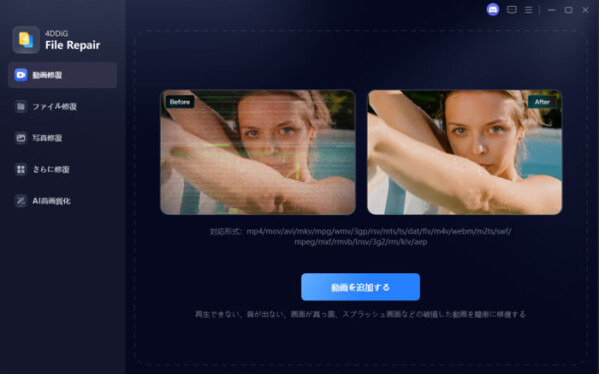
手順1.4DDiG File Repairを起動します。左側のメニューバーの「動画修復」タブを選択します。次に、「動画を追加する」ボタンをクリックし、破損した動画を追加します。
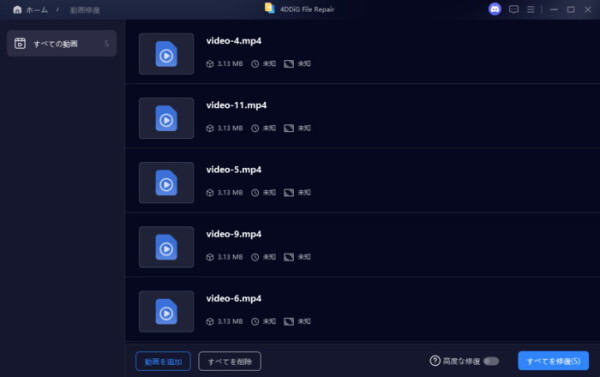
手順2.「すべてを修復」ボタンをクリックすると、プログラムは自動的に動画を修復します。
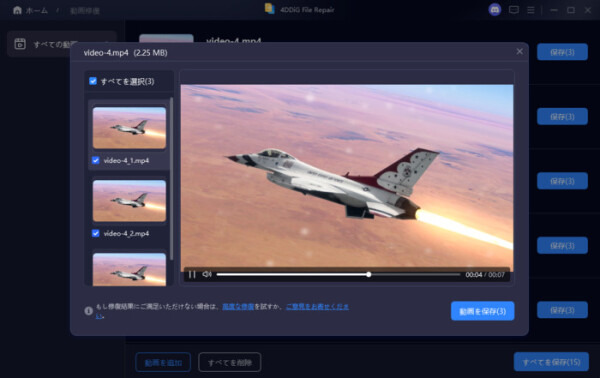
手順3.動画の修復が完了すると、修復された動画をプレビューして、指定した場所に保存できます。
方法2:パワーポイント対応の動画フォーマットに変換する
動画フォーマット(ファイル形式)がパワーポイントに対応していない場合は、変換してみると良いでしょう。無料で行えるファイルコンバーターや変換用ソフトウェアを使うことをおすすめします。ここでおすすめのはオンラインファイルコンバーター「Convertio」です。
方法3:パワーポイント(PowerPoint)のオプション設定を変更する
パワーポイントのオプション設定に問題がある可能性もあるので、以下の手順で確認しましょう。
手順1.パワーポイントを立ち上げます。左上の「ファイル」タブをクリックします。
手順2.左側メニューの「その他…」から「オプション」をクリックします。
手順3.「PowerPointのオプション」画面の左側メニューで「詳細設定」をクリックします。
手順4.スクロールし、画面中盤にある「スライドショー実行中はハードウェアグラフィックアクセラレータを無効にする」チェックボックスにチェックを入れます。
手順5.「OK」を押して完了です。パワーポイントを立ち上げ直し、動画が再生されるか確認してみてください。
方法4:パワーポイントのグラフィックの詳細設定を変更する
方法3で解決できないケースでは、PCのグラフィックの詳細設定で解決できる場合があります。画面描写の負荷を軽減する方法です。順番にステップを踏みながら対策を解説していきます。
手順1.Windowsのスタートアイコンをクリックし、「設定」をクリックします。
手順2.「システム」を選択します。
手順3.左側メニューの「ディスプレイ」から下にスクロールして「グラフィックの設定」をクリックします。
手順4.プルダウンから「Microsoft Storeアプリ」、「Office」を選択します。
手順5.「Office」の「オプション」をクリックし、「省電力」を選択します。PowerPointを再起動して、動画が再生できるようになったか確認してみましょう。
まとめ
パワーポイントに埋め込んだ動画が再生できない原因には、動画形式の問題やリンク切れ、動画ファイルの消失や破損、動画の容量による問題が考えられます。パワーポイント内の動画が再生できないときの対策として、破損した動画ファイルの修復、拡張子の変換、オプション設定やグラフィックの詳細設定の変更が挙げられます。
PowerPoint内の動画再生は、問題が起きやすいものです。パワーポイント内の動画が再生できない場合は、ぜひ今回の記事をご覧いただき、4DDiG File Repairを使用して破損した動画を修復してみてください。
4DDiG File Repairを無料体験:https://psce.pw/8rsva6
関連記事
Googleドライブに保存した動画が再生できない時の対策:https://psce.pw/8rsy6a
USBメモリに保存したMP4などの動画が再生できない原因と修復方法:https://psce.pw/8rsyjy
【Tenorshare 4DDiGについて】
Tenorshare 4DDiGは、データ管理の専門家です。データ復元、ファイル修復、高画質化、パーティション管理、重複ファイル削除などのソフトウェアを提供しています。WindowsやMacのデータ復元、ファイル修復、パソコンのトラブル解決なら、Tenorshare 4DDiGにお任せください!
公式HP:https://4ddig.tenorshare.com/jp/
公式X:https://x.com/4DDiG_Japan
公式YouTube:https://www.youtube.com/@-Tenorshare4DDiGJapan
配信元企業:Tenorshare Co., Ltd.
プレスリリース詳細へ
ドリームニューストップへ
