
iMobie Inc. は、iOS データ管理ソフト「AnyTrans」の最新バージョン 8.9.14.1 を、2026年2月6日にリリースいたしました。本アップデートでは、デバイス管理およびバックアップ関連機能を中心に、不具合の修正と処理性能の最適化を実施しており、機種変更時の iPhoneからiPhoneへの大量の写真転送 をはじめ、日常的なバックアップやデータ管理を、より快適かつ安定してご利用いただけます。
▶AnyTrans公式サイト:https://reurl.cc/3bgpOO
▶アップデート内容
1.デバイス管理モジュールにおいて、ブックマーク詳細ページとホーム画面で表示される件数が一致しない問題を修正しました。2.デバイス管理モジュールにおける連絡先、写真のインポート処理時間を最適化しました。
3.バックアップ管理モジュールのメッセージ機能にて、期間選択および名前順での並び替えが反応しない問題を修正しました。
4.バックアップ管理モジュールの増分バックアップにおいて、ボイスメモの「削除」カテゴリにデータが表示されない問題を修正しました。
5.SMS、写真の読み取り・解析ロジックを最適化し、読み取り速度を向上しました。
▶AnyTransについて
AnyTrans は、iPhone・iPad のデータ管理を包括的に行える iOS データ管理ソフトです。写真、動画、連絡先、メッセージなど幅広いデータに対応しており、機種変更時の iPhoneからiPhoneへの大量の写真転送も、シンプルな操作でスムーズに行うことができます。大量の写真やデータを扱う場合でも、安定した転送と柔軟な管理を実現し、日常のバックアップからデータ移行まで、さまざまなシーンでご利用いただけます。▶AnyTrans公式サイト:https://reurl.cc/3bgpOO
▶AnyTrans の特長
- iPhone・iPad のデータを一元管理:写真、動画、音楽、連絡先、メッセージ、LINEトーク履歴など、さまざまなデータをまとめて管理できます。- iPhoneからiPhoneへの大量の写真転送に対応:機種変更時でも、多数の写真を選択してまとめて転送することが可能です。
- バックアップおよびデータ移行を柔軟に実行:必要なデータのみを選択してバックアップや移行を行えるため、用途に応じた管理が行えます。
- 直感的な操作画面:シンプルなインターフェースにより、初めての方でも操作しやすい設計となっています。
- PC を使った安定したデータ管理:パソコン経由でデータを管理することで、大量データでも安定した処理が可能です。
▶AnyTransの使い方 - iPhoneからiPhoneへの大量の写真を転送する手順
Step 1:AnyTrans をパソコンに起動し、写真の転送元・転送先となる 2 台の iPhone を USB ケーブルで接続します。Step 2:【旧iPhone】を選択して、ホーム画面から「写真」をクリックします。
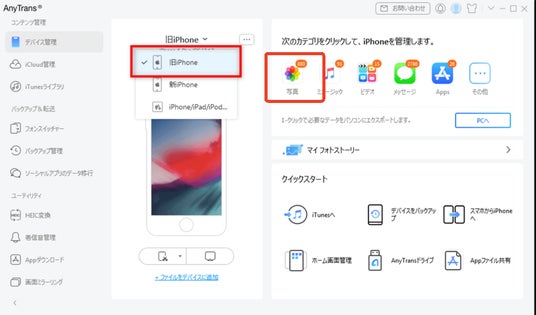
「写真」をクリック
Step 3:転送したい写真を、画面上部の「デバイスへ」ボタンから転送先の iPhone に指定します。複数選択や全選択にも対応しているため、大量の写真もまとめて選択できます。
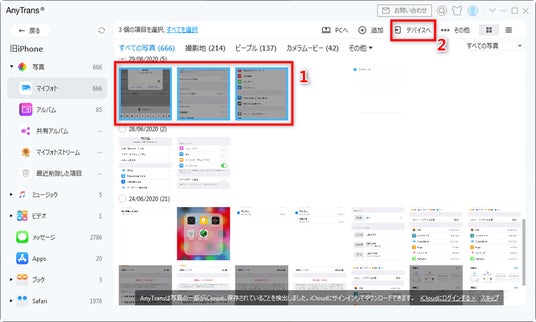
転送したい写真を選択
Step 4:転送を開始すると、選択した写真が自動的に転送先の iPhone にコピーされます。写真の枚数が多い場合でも、安定した処理でスムーズに転送が行われます。
Step 5:転送完了後、転送先の iPhone の「写真」アプリでデータが正常に保存されていることを確認してください。
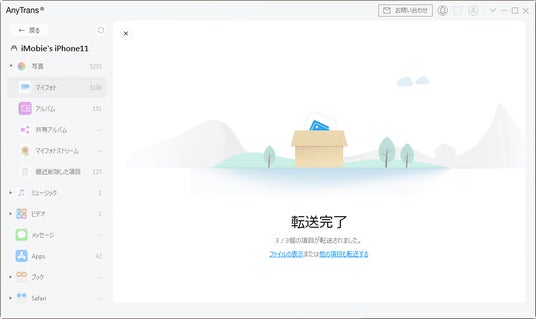
転送完了
▶関連記事
iPhone・iPadをあえて同期しないほうがいいケースとそのメリットiPhoneの音楽を取り出す方法を詳解
【4選】iPhoneのクイックスタートで写真を移行しない方法
▶AnyTrans公式サイト:https://reurl.cc/3bgpOO
▶会社概要
iMobie Inc. は、2011 年に設立されたソフトウェア開発企業であり、iOS および Android ユーザーがデジタルライフをシンプルに最大限楽しめるよう支援してきました。創業初期には iPhone・iPod・iPad 向けのコンテンツ管理や iOS データ復元、ユーティリティソフトの開発に注力し、それ以来多くのユーザーに製品とサービスを提供しています。お問い合わせ先:[email protected]
ホームページ:https://www.imobie.jp/
Twitter:https://twitter.com/iMobie_jp
YouTube:https://www.youtube.com/c/imobiejapan/
企業プレスリリース詳細へ
PRTIMESトップへ
