
Fonelora Location Changer公式サイト: https://reurl.cc/XxeanM
「探す」アプリやLife360などで親や恋人に位置情報を監視されていると、「自分の位置情報を今の場所から動かしたくない」「別の場所に固定してバレないようにしたい」と悩むこともあるでしょう。結論から言うと、相手にバレずに自分のiPhoneの位置情報を特定の場所に固定することは可能です。
ただし、単に位置情報サービスをオフにしたり機内モードにしたりするのは間違ったやり方であり、かえって怪しまれる原因になります。相手に疑われず自然に位置情報を固定(フリーズ)するには、「予備のAppleデバイスを家に置いていく無料の裏ワザ」か、「専用のデスクトップソフトを使ってシステム上のGPSを固定する方法」のどちらかを選ぶ必要があります。本記事では、それぞれの具体的な手順と注意点を位置情報変更ガイドとして詳しく解説します。
Part1.要注意!機内モードや位置情報オフが相手にすぐバレる理由
監視を逃れたいとき、手っ取り早いからと「位置情報サービスをオフにする」または「機内モードにする」という行動をとる人が多くいます。しかし、この方法は相手の画面にどう表示されるかを知っておかないと、すぐにバレてしまいます。
【怪しまれる失敗シナリオ:位置情報をオフ・機内モードにした場合】
相手の「探す」アプリやLife360の画面には、「位置情報が見つかりません」や「オフライン」という明確なエラー表示が出ます。今までリアルタイムで動いていたアイコンが突然消えたりエラーになったりするため、「意図的に位置情報を隠したな」とすぐに疑われてしまいます。
【バレにくい成功シナリオ:位置情報を「固定(フリーズ)」した場合】
一方で、正しい方法で位置情報を固定(フリーズ)すると、相手のアプリ上では「あなたのアイコンが特定の場所にずっと留まっている」ように見えます。エラー表示は出ず、ステータスも正常に動いているように見えるため、「今は家にいるんだな」「カフェで勉強しているんだな」と自然に思わせることができます。「怪しいエラー」を出さずに「自然なフリーズ状態」を作ることこそが、iPhoneの位置情報をごまかす方法としてバレないための絶対条件です。
Part2.無料でできる裏ワザ:古いiPhoneやiPadを家に置いていく方法
もしあなたが、以前使っていた古いiPhoneや、自宅用のiPadなど「2台目のAppleデバイス」を持っているなら、パソコンを使わずに無料で位置情報を固定する裏ワザが使えます。
予備のデバイスを家に置いていく手順:
1. 古いiPhoneまたはiPadを自宅のWi-Fiに接続します。
2. 持ち歩くメインのiPhoneと「同じApple ID」でサインインしていることを確認します。
3. 古いデバイス側で「設定」アプリを開き、一番上の「自分の名前(Apple ID)」をタップします。
4. 「探す」をタップし、「このデバイスを自分の位置情報に使用」を選択します。
5. この状態で、メインのiPhoneを持って外出します。
この方法の注意点と制限:
この設定を行うと、相手のアプリには「古いデバイスが置いてある場所(自宅など)」があなたの現在地として表示されます。完全に無料でApple公式の機能を使うため安全ですが、「予備のiOSデバイスを持っていること」「予備デバイスが常にWi-Fiに繋がっていること」、そして「位置を固定できるのは予備デバイスが物理的にある場所のみ」という制限があります。
Part2.パソコンなし・脱獄不要の無料「位置偽装アプリ」は存在する?
予備のiPadなどがない場合、「App Storeにある無料アプリを使えば、iPhone単体で位置情報を固定できるのでは?」と考えるかもしれません。しかし、結論から言うと、パソコンなし・脱獄不要でシステム全体のGPSを偽装できる無料アプリはiOSには存在しません。
iPhone単体の位置偽装に関する注意点(できないことリスト):
● App Storeの偽装アプリはシステムに反映されない: App Storeにある「位置偽装アプリ」の多くは、単にそのアプリ内の地図上でピンを動かしてスクリーンショットを撮るためのものです。「探す」やLife360といった他のアプリの位置情報を書き換えることはできません。
● Appleのセキュリティ制限(サンドボックス): iOSはセキュリティが非常に厳しく、1つのアプリがシステム全体のGPS情報を勝手に変更できない仕組みになっています。
● 脱獄(Jailbreak)はリスクが高すぎる: 単体でシステムGPSを偽装するにはiPhoneを「脱獄」する必要がありますが、これはセキュリティを著しく低下させ、動作が不安定になるため絶対におすすめしません。
つまり、安全なiPhone位置偽装ガイドの基本として、アプリ上の位置情報を固定するには、iPhoneをPCまたはMacに接続して設定する専用ツールが必須となります。
Part3.スマホ1台で外出するならPCツールが必須:Fonelora Location Changer
「予備のiPhoneやiPadを持っていない」「自分のiPhoneを1台だけ持ち歩きながら、位置情報は別の場所に固定したい」という場合、現実的な解決策となるのがデスクトップ向けのガイド付きGPS位置変更ツール「Fonelora Location Changer」です。
以下の表は、無料の裏ワザとFonelora Location Changerの違いを比較したものです。
(1)2台目のAppleデバイスを使う裏ワザ
● 必要なもの:古いiPhone/iPad、自宅のWi-Fi
● 固定できる場所:予備デバイスを置いた場所のみ
● iPhoneの持ち歩き:持ち歩き可能(1台のみ持参)
● こんな人におすすめ:使っていないiPadが家にある人
(2)Fonelora Location Changer
● 必要なもの:WindowsまたはMacのPC、iPhone1台
● 固定できる場所:地図上の好きな場所(自宅、図書館など)
● iPhoneの持ち歩き:持ち歩き可能(PCで設定後に外出)
● こんな人におすすめ:スマホ1台しかなく確実に位置を固定したい人
Fonelora Location Changerは、iPhoneのシステムレベルのGPSを仮想的に変更するため、「探す」アプリやLife360などのサードパーティ製アプリにも固定された位置情報が反映されます。外出前にPCで設定を済ませておけば、疑われることなく自分のiPhoneを持ち歩くことができます。
Fonelora Location Changer公式サイト: https://reurl.cc/XxeanM
Part4.Foneloraを使ってiPhoneの位置情報を固定する手順
PCが必要と聞くと難しそうに感じるかもしれませんが、Fonelora Location Changerを使った設定はガイド付きで非常にシンプルです。外出前に以下のステップを行ってピンを固定します。
iPhoneのGPS位置情報を変更する手順:
1. PCに接続する: WindowsまたはMacにFonelora Location Changerをインストールし、起動します。
Fonelora Location Changer公式サイト: https://reurl.cc/XxeanM
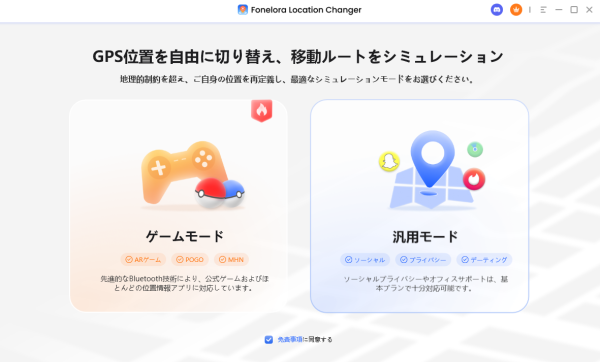
対応する条件のもと、USBケーブル(またはWi-Fi)でiPhoneをPCに接続します。
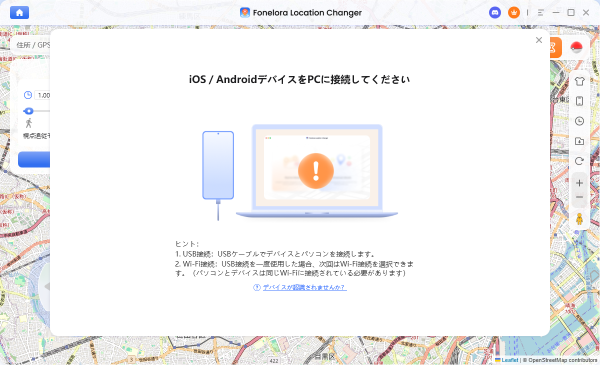
2. モードを選択する: メイン画面から「テレポートモード」を選択します。
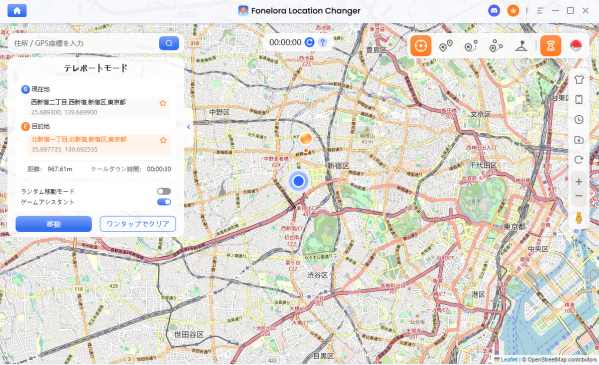
3. 場所を固定する: 検索バーに「自宅」や「図書館」など、固定したい場所の住所やランドマークを入力し、「変更」をクリックします。
4. 固定されているか確認して外出する: これでiPhoneのGPSが選択した場所に固定されます。PCからiPhoneのUSBケーブルを取り外した後、念のためiPhone標準の「マップ」アプリや「探す」アプリを開き、現在地が設定した場所にフリーズしたままであることを目視で確認してから外出しましょう。
iPhoneの位置情報固定に関するよくある質問
Q. 機内モードや位置情報サービスオフは相手にバレますか?
A. バレます。相手の画面に「位置情報が見つかりません」や「オフライン」と表示されるため、意図的に隠したことがすぐに伝わってしまいます。
Q. PCなし・単体の無料アプリで偽装できますか?
A. 脱獄(Jailbreak)をしない限り、iOSのシステムGPSを変更できる無料アプリはApp Storeには存在しません。
Q. 古いiPhoneやiPadを家に置く手順は?
A. メインのiPhoneと同じApple IDでサインインし、古いデバイスの「設定」>「自分の名前」>「探す」から、「このデバイスを自分の位置情報に使用」を選択して家に置いておきます。
Q. Life360やwhooなどのサードパーティ製アプリでも有効ですか?
A. FoneloraなどのPCツールを使った偽装はシステム全体のGPSに影響するため、基本的には仮想の(固定された)位置が反映されます。Life360の位置情報を変更する方法としても有効です。
まとめ
監視アプリからプライバシーを守りたい時、焦って「位置情報サービスをオフ」にするのは逆効果です。相手の画面にエラーが表示され、不要なトラブルや疑念を生む原因になります。
自分に合った方法の選び方:
● 予備のAppleデバイス(古いiPhoneやiPad)がある場合: 自宅のWi-Fiに繋いだまま「このデバイスを自分の位置情報に使用」に設定する無料の裏ワザを使いましょう。
● スマホ1台しか持っていない場合: PCと連携してシステムGPSを安全に変更できる「Fonelora Location Changer」などの専用デスクトップツールが必要です。
どちらの方法を選ぶにしても、本番(外出時)の前に一度アプリ上で自分の位置が正しく固定されているかをテストしておくことが大切です。スマホ1台で手軽に別の場所に位置を固定したい方は、まずはFonelora Location Changerの対応状況をチェックし、ガイド付きのワークフローを試してみてください。
Fonelora Location Changer公式サイト: https://reurl.cc/XxeanM
配信元企業:Fonelora Inc.
プレスリリース詳細へ
ドリームニューストップへ
