
このようなトラブルは、OCRソフトの不具合だけが原因とは限りません。スキャンした書類の状態やPDFの作成方法、OCRの設定など、いくつかの条件が重なることで文字認識の精度は大きく変わります。
とはいえ、原因さえ分かれば改善できるケースは少なくありません。書類をスキャンし直すだけで解決することもあれば、OCRソフトを見直すことで認識率が大幅に向上する場合もあります。
この記事では、スキャンPDFが文字化できない原因をわかりやすく整理し、それぞれの対処法を紹介します。後半では、OCRだけでなくPDF編集やファイル変換、AI機能までまとめて利用できるPDNobを使った方法についても詳しく解説します。
スキャンPDFが文字化できない5つの原因
1. スキャンPDFには文字情報が含まれていない
スキャンPDFは、紙の書類を画像として保存したファイルです。そのため、通常のPDFとは異なり、文字情報を持っていません。OCRを実行しなければ、文字の検索やコピー、Wordへの変換、PDFの編集などは行えません。まずは、対象のPDFが画像形式かどうかを確認しましょう。
2. スキャン画像の画質が低い
OCRは画像内の文字を解析して認識するため、画質が悪いと精度も低下します。特に以下のような状態では誤認識が起こりやすくなります。
OCR精度が下がりやすい例
・解像度が低い(150dpi以下)
・文字がぼやけている
・書類が傾いている
・影や汚れが写っている
・コピーを繰り返した書類
文字化の精度を高めたい場合は、300dpi程度でスキャンするのがおすすめです。
3. OCRの認識言語が合っていない
OCRは設定した言語をもとに文字を認識します。日本語の文書を英語モードで処理すると、漢字やひらがなが文字化けすることがあります。日本語と英語が混在する資料では、対応言語を正しく選択することも重要です。
4. レイアウトが複雑な文書
表や画像が多いPDF、二段組の記事、押印された契約書などは、OCRソフトによって認識結果が変わることがあります。文字は認識できても、表の列が崩れたり、読み順が乱れたりするケースもあるため、レイアウトの再現性も確認しておきましょう。
5. OCRソフトの性能に差がある
OCRの精度は、使用するソフトによって大きく異なります。無料ツールでも文字化はできますが、日本語の認識精度やレイアウト保持、編集機能には差があります。OCR後も編集や変換を行うことが多い場合は、OCRとPDF編集をまとめて利用できるソフトを選ぶと効率的です。
OCR精度を高めるためのチェックポイント
OCRを実行する前に、次のポイントを確認しておくと認識率が改善しやすくなります。
? 解像度は300dpi前後でスキャンする
? 書類が傾かないように配置する
? 影や汚れが入らないよう撮影する
? 文書に合った認識言語を選択する
? できるだけ原本に近い鮮明な書類を使用する
これらを意識するだけでもOCR結果が改善するケースは多くあります。それでも思うように文字化できない場合は、OCRエンジンそのものの性能が影響している可能性があります。
そのような場合は、OCRだけでなく、PDF編集やファイル変換まで一括で行えるソフトを利用することで、よりスムーズに文書を活用できるようになります。
スキャンPDFの文字化だけでは、作業は終わらない
OCRができれば十分と思われがちですが、実際の業務では文字化した後の作業に時間がかかるケースが少なくありません。
例えば、契約書なら内容の修正や注釈の追加、請求書ならWordやExcelへの変換、論文であれば検索や翻訳など、OCRの後にもさまざまな作業が続きます。OCR専用ソフトでは、そのたびに別のツールへ切り替える必要があり、作業が煩雑になりがちです。
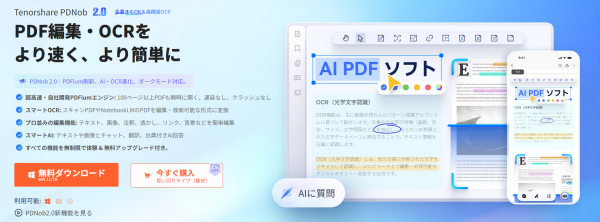
そこで便利なのが、OCRから編集・変換までをまとめて行えるPDFソフトPDNobです。
PDNob公式サイト https://bit.ly/4wMzPzG
PDNobならOCR後の作業まで一つのソフトで完結
PDNobは、スキャンPDFをテキスト化するだけでなく、その後の編集や形式変換まで一つの画面で行えるのが特徴です。OCRが終わったら別のソフトを開く必要がなく、そのまま次の作業へ進めます。
例えば、紙の契約書をOCRで文字化した後に内容を修正したり、請求書をWordへ変換して再利用したりといった作業もスムーズです。紙資料の電子化から再活用まで、一連の流れを効率化できます。
PDNobでできること
OCRだけでなく、日常的なPDF作業にも幅広く対応しています。
・スキャンPDFのOCR・文字認識
・PDF内テキストの編集
・Word・Excel・PowerPointへの変換
・PDFの結合・分割・注釈追加
・AI翻訳・AI要約・AIチャット
これらを一つのソフトで利用できるため、用途ごとに複数のツールを使い分ける必要がありません。
PDNobでスキャンPDFを文字化する手順
操作は数ステップで完了します。
PDNobを無料ダウンロード https://bit.ly/4wMzPzG
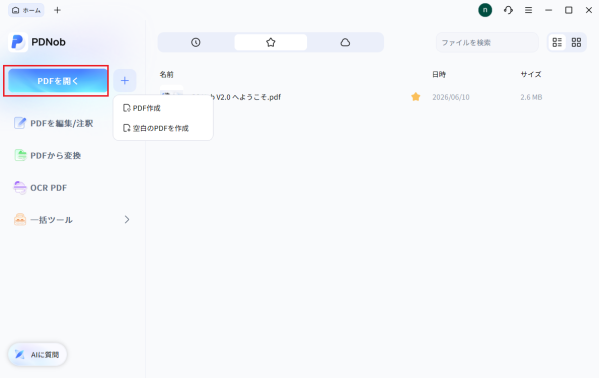
Step1:スキャンPDFを開く
PDNobを起動し、「PDFを開く」から文字化したいスキャンPDFを読み込みます。画像として保存されたPDFでも、そのままOCRを実行できます。
Step2:「OCR」機能を実行する
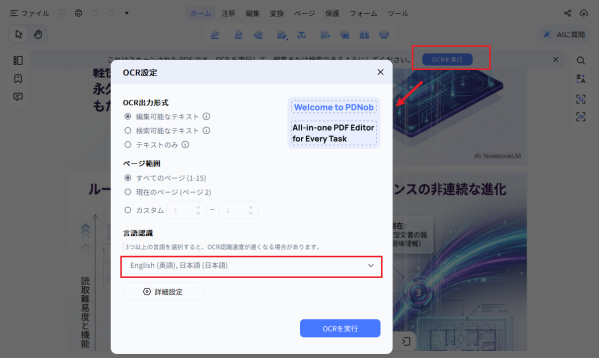
ツールバーの「OCR」をクリックし、認識する言語を選択します。日本語の書類なら「日本語」、英語資料なら「English」など、文書に合わせて設定しましょう。
Step3:文字情報を生成する
OCRが完了すると、画像だったPDFにテキスト情報が追加されます。文字を選択・コピーできるようになり、検索にも対応します。
Step4:編集・変換して保存する
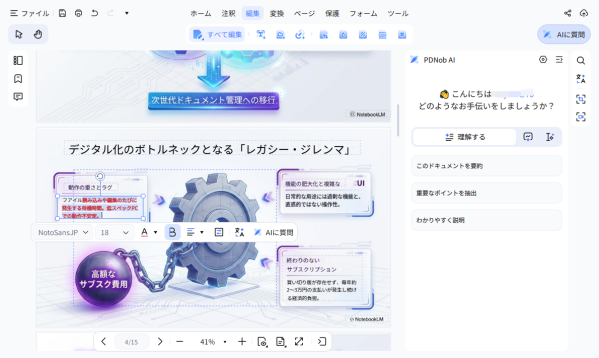
OCR後は、そのままPDFを編集したり、Word・Excel・PowerPointなどへ変換したりできます。用途に応じて保存形式を選べるため、紙資料の再利用や社内共有もスムーズです。
よくある質問(FAQ)
Q1. スキャンPDFは無料で文字化できますか?
簡単な文書であれば、無料のOCRサービスでも文字化できる場合があります。
ただし、複数ページのPDFや契約書、表を含む資料では、認識精度やレイアウトの再現性に差が出ることがあります。編集や変換まで行いたい場合は、OCR機能を備えたPDFソフトのほうが効率的です。
Q2. OCRしても文字化けするのはなぜですか?
文字化けの原因として多いのは、解像度不足、認識言語の設定ミス、画像の傾き、ノイズの写り込みなどです。
また、OCRソフトによって認識精度にも違いがあるため、何度試しても改善しない場合は、別のOCRエンジンを搭載したソフトを試してみるのも一つの方法です。
Q3. スマートフォンで撮影したPDFでもOCRできますか?
はい。スマートフォンで撮影したPDFでもOCRは可能です。
ただし、手ブレや影、斜めから撮影した画像は認識率が下がるため、できるだけ明るい場所で真正面から撮影することをおすすめします。
Q4. OCR後はPDFを編集できますか?
OCRによって文字情報が追加されたPDFは、対応ソフトで編集できるようになります。
PDNobであれば、OCR後にそのままテキストの修正や注釈の追加、Word・Excel・PowerPointへの変換まで一つのソフトで行えるため、ファイルを何度も移し替える必要がありません。
まとめ
スキャンPDFが文字化できない原因は、OCRを実行していないだけではなく、スキャン画像の品質や認識言語、文書のレイアウト、利用しているOCRソフトなど、さまざまな要素が関係しています。
まずはスキャン環境やOCR設定を見直し、それでも改善しない場合はOCRソフト自体を変更することで、認識精度が向上するケースも少なくありません。
また、OCRは文字を読み取ることがゴールではなく、その後の編集や変換、共有まで含めて活用することが重要です。OCR・PDF編集・ファイル変換・AI機能をまとめて利用できるPDNobなら、スキャンPDFの文字化から文書活用までを効率よく進められます。紙資料のデジタル化をもっとスムーズにしたい方は、一度試してみてはいかがでしょうか。
製品情報・公式リンク
製品名:PDNob
公式サイト:https://bit.ly/4wMzPzG
公式ブログ:https://note.com/pdnob_japan
配信元企業:TENORSHARE(HONGKONG)LIMITED
プレスリリース詳細へ
ドリームニューストップへ
