
★AI高画質化・ファイル修復ツール4DDiG File Repair公式サイト:https://pse.is/9a6qwa
DJIカメラは、ドローンによる空撮や手ぶれ補正に優れており、高画質で滑らかな映像を撮影できる点が大きな魅力です。しかし、一度しか撮影できないシーンも多く、万が一ファイルが開けなくなった場合の対応に不安を感じる方も少なくありません。
本記事では、DJIカメラで撮影した動画が再生できない主な原因と、状況別の解決方法をわかりやすく解説します。
DJIとその人気カメラ製品について
DJIカメラとは、中国のDJI社が製造・販売するドローンや関連機器に搭載されるカメラの総称です。大きく分けて、空撮用のカメラドローンと、手持ち撮影用のハンドヘルドカメラの2種類があります。いずれも高い手ぶれ補正性能を備えており、主にMP4形式で高画質な動画を記録できるのが特徴です。
空撮用では、プロ仕様の「Mavic 4 Pro」、Vlog向けの「DJI Flip」、軽量エントリーモデルの「Mini 4K」など、多彩なラインナップが展開されています。手持ちカメラでは、小型ジンバルカメラ「Osmo Pocket 3」やアクションカメラ「Osmo Action 5 Pro」、スタビライザー「RS 4 Mini」などが人気です。シーンや目的に応じて選べる製品群が揃っており、初心者からプロまで幅広いユーザーに支持されています。
DJIで撮影したMP4動画が再生できない主な原因
ここでは、DJIで撮影したMP4動画が再生できない主な原因を紹介します。エラーに悩んでいる方はもちろん、これからDJIで動画を撮影する方にも役立つ内容です。
原因1:PCがH.265コーデックに対応していない
PCがH.265コーデックに対応していないと、MP4動画が再生できないことがあります。H.265はH.264の後継にあたる圧縮規格で、Windows標準アプリでは非対応のため、別途対応アプリやPC環境が必要です。
原因2:動画ファイルが破損している(転送ミス・撮影中エラーなど)
転送ミスや撮影中のエラーによりファイルが破損すると、再生できなくなります。完全に防ぐ方法はないため、撮影後は必ずファイルが正常に保存されているか確認しましょう。
原因3:DJI特有の形式・録画設定(高ビットレートなど)
DJIの一部の形式は日本の再生環境でサポートされていない場合があり、変換が必要になることもあります。また、高ビットレートで撮影するとPCの処理能力が追いつかず再生できないケースもあるため、別のPCで試すか画質を下げて再試行してみましょう。
原因4:再生ソフトが古い/DJI MP4に非対応
動画再生ソフトが古いとDJI MP4に対応していないことがあります。3年以上使っているソフトは特に注意が必要で、バージョンアップで解決する場合もあります。
DJIで撮影したMP4動画が再生できない場合の対処法
方法1:VLC Media Playerなどの互換性の高いプレイヤーで再生してみる
Windows標準の動画再生アプリは、H.265コーデックに対応していない場合があります。「VLC Media Player」をはじめとする無料の多機能プレイヤーをインストールして再生を試してみましょう。この方法で再生できれば、ファイル自体は破損していない可能性が高いです。
方法2:DJI公式ソフト(DJI Mimo、DJI GOなど)を利用する
DJI MimoやDJI GOなどの公式アプリを使用すると、スムーズに再生できることがあります。これらのアプリはiOS版のほか、Android版も提供されています。公式ソフトで再生できることを確認できたら、そこから別の形式で書き出すなどして、他の環境でも扱いやすくなる場合があります。
方法3:動画修復ツール「4DDiG File Repair」を使って破損動画を修復する
DJIのドローンや手持ちカメラで撮影したMP4動画は、高画質かつ安定した映像が特徴ですが、撮影中の電源切れやSDカードのトラブル、転送ミスなどで動画ファイルが破損し、再生できなくなるケースがあります。
特にDJIの動画ファイルは、映像データだけでなくジンバルの動き情報やGPSデータなどのメタ情報を含むため、破損すると一般的な動画修復ソフトでは復元が難しいこともあります。そんな時におすすめなのが「4DDiG File Repair」です。
・DJI動画特有のファイル構造にも対応し、映像と音声の同期を崩さずに修復可能。
・MP4やMOV形式の動画をはじめ、多様な形式に対応。
・破損した映像フレームの自動検出と補正を行い、高い復元率を誇る。
・簡単操作で、専門知識がなくても直感的に使える。
★AI高画質化・ファイル修復ツール4DDiG File Repairを無料体験:https://pse.is/9a6qwa
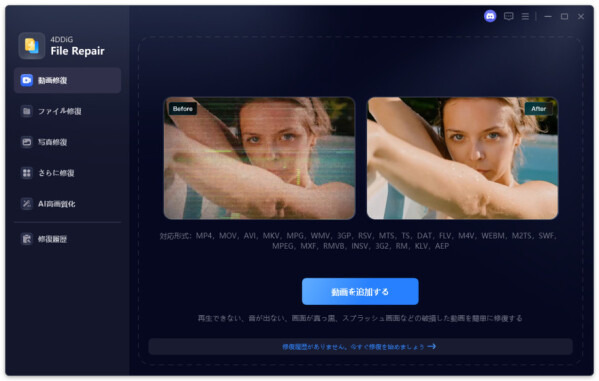
手順1.4DDiG File Repairを起動します。左側のメニューバーの「動画修復」を選択し、「動画を追加する」ボタンをクリックします。
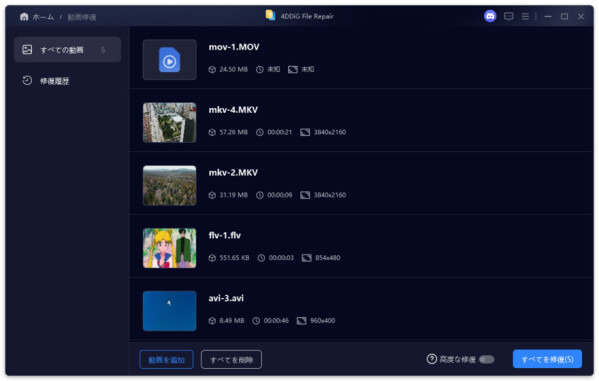
手順2.「すべてを修復」ボタンをクリックすると、プログラムは自動的に動画を修復します。
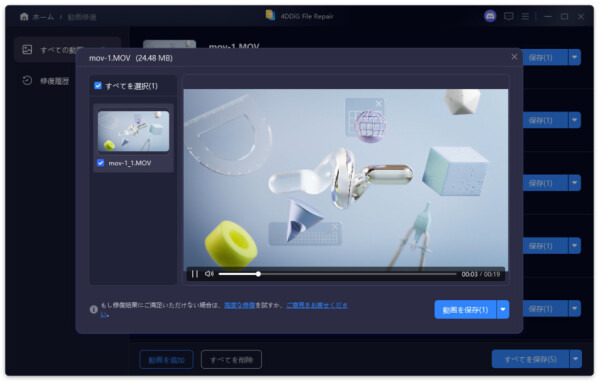
手順3.動画の修復が完了すると、修復された動画をプレビューして、指定した場所に保存できます。保存前に動画の出力形式を変更可能です。
方法4:コーデックパック(K-Lite Codec Packなど)をインストールする
コーデックパックとは、動画や音声の再生に必要な圧縮・伸張技術をまとめたソフトウェアパッケージです。複数の形式に対応しているため、再生トラブルの解消に役立つことがあります。ただし、不要なコーデックを大量にインストールするとシステム不安定の原因になることもあるため、導入する際は信頼性の高いパッケージを選ぶようにしましょう。
方法5:処理能力の高いデバイスで動画を再生してみる
高画質・高ビットレートで撮影された動画は、再生にも一定以上の処理能力を持つPCやデバイスが必要です。現在使用しているPCで再生が難しい場合は、スペックの高い別のデバイスで試してみることも有効です。動画の撮影や編集を行う際には、あらかじめ推奨環境を確認しておくことをおすすめします。
まとめ
本記事では、DJIで撮影したMP4動画が再生できない原因とその対処法について解説しました。DJIの動画は主にH.265コーデックで圧縮されているため、対応していない環境では正常に再生できない場合があります。特に、古いPCや標準搭載の再生ソフトではエラーが発生しやすい点に注意が必要です。
また、設定や環境を見直しても改善しない場合は、動画ファイル自体が破損している可能性も考えられます。そのような場合には、「4DDiG File Repair」のようなファイル修復ツールを活用することで、修復できるケースもあります。万が一のトラブルに備えて、選択肢の一つとして覚えておくとよいでしょう。
★AI高画質化・ファイル修復ツール4DDiG File Repairを無料体験:https://pse.is/9a6qwa
関連記事
【無料ソフトあり】破損したMP4動画ファイルを修復する方法:https://pse.is/9a6xme
MP4が再生できない?Windowsで試すべき5つの効果的な解決法:https://pse.is/9a6yef
【Tenorshare 4DDiGについて】
Tenorshare 4DDiGは、データ管理の専門家です。データ復元、ファイル修復、高画質化、パーティション管理、重複ファイル削除などのソフトウェアを提供しています。WindowsやMacのデータ復元、ファイル修復、パソコンのトラブル解決なら、Tenorshare 4DDiGにお任せください!
公式HP:https://4ddig.tenorshare.com/jp/
公式X:https://x.com/4DDiG_Japan
公式YouTube:https://www.youtube.com/@-Tenorshare4DDiGJapan
配信元企業:Tenorshare Co., Ltd.
プレスリリース詳細へ
ドリームニューストップへ
