
本プレスリリースでは、「Canvaマジックレイヤー」の基本的な使い方から実践的な活用方法、さらに導入前に知っておくべき制限事項まで、包括的にご紹介します。レイヤー機能を活用することで、これまで難しかった画像編集も、より直感的かつスピーディーに行えるようになります。
今後もCanvaはAI技術を活用し、誰でも簡単にプロフェッショナルなデザインを実現できる環境づくりを推進していきます。今回の「マジックレイヤー」は、そのビジョンを体現する重要なステップとなるでしょう。
Part 1. Canvaマジックレイヤーとは:機能・対応ファイル・制限事項
Canvaの新機能「マジックレイヤー」を正しく活用するためには、まずこの機能の仕組みとできること・できないことを理解することが重要です。従来のCanvaのレイヤーが手動で重ねて配置する仕組みだったのに対し、マジックレイヤーはAIが画像やテキストの内容を解析し、要素を自動的にレイヤーとして分離する機能です。直感的な操作で、より高度なデザイン編集が可能になります。
マジックレイヤーでできること
被写体の自動切り分け
人物や商品などの前景を自動検出し、背景と分離します。
要素の前後関係を自動調整
テキストや図形を被写体の後ろや間に配置し、奥行きのあるデザインを作成できます。
複雑な合成デザインを簡単に作成
クリッピングマスクなどの複雑な操作を使わずに、複数レイヤーのデザインを作成できます。
背景を保持したまま編集可能
背景リムーバーのように背景を削除するのではなく、背景も独立したレイヤーとして保持され、移動・ぼかし・差し替えなどが可能です。
対応ファイル形式と利用条件
マジックレイヤーは以下のファイル形式に対応しています。
JPEG:被写体と背景のコントラストがはっきりした写真に最適
PNG:使用可能(元の透過情報によって分離結果が変わる場合あり)
WEBP:対応(圧縮率によって結果が変わる場合あり)
HEIC:iOSデバイスからアップロードした場合に対応
利用条件:
Canva Pro、Teams、Education、Nonprofit プランで利用可能で、無料プランでは使用できません。
制限事項
文字が多い画像:小さい文字や装飾フォントは文字欠けやぼやけが発生しやすい
画像条件:高コントラストで明るい画像ほど精度が高い(髪や毛など細かい部分は粗くなる場合あり)
手動調整不可:Adobe Photoshopのように選択範囲の微調整はできない
単一画像のみ対応:PDFや複数ページファイルには非対応
小さい画像:200px未満や強く圧縮された画像は精度が低下
Part 2. Canvaマジックレイヤーの使い方(ステップガイド)
Canvaのマジックレイヤーの使い方は、思っているより簡単です。ここでは基本的な操作手順をステップごとに解説します。
Canvaでマジックレイヤーを開く方法
マジックレイヤーを使用するには、ツールバーの「ホーム」をクリックし、「Magic Layers」を選択します。クリックすると、数秒で画像が複数のレイヤーに分割され、個別に移動・編集できるようになります。
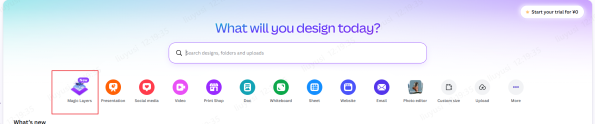
Canvaマジックレイヤーの使い方手順
1. 対応画像を選ぶ
被写体と背景がはっきり分かれている画像(例:単色の壁の前に立つ人物、白背景の商品画像など)は、よりきれいにレイヤー分離されます。
2. マジックレイヤーを適用
画像を選択 →「Edit image」→「Magic Layers」をクリック。処理完了まで3~5秒ほど待ちます。
3. 分離されたレイヤーを編集
処理後、画像内の各要素をクリックすると個別レイヤーを選択できます。移動、サイズ変更、エフェクト適用などをレイヤーごとに行えます。
4. レイヤーの間に要素を追加
テキストや図形を追加し、レイヤーパネル(Ctrl / Cmd + Shift + L)で前景と背景の間に配置します。これにより、テキストを人物の後ろに表示するなど、立体的なデザインが作成できます。
5. 仕上げと書き出し
レイヤー順序を調整し、動かしたくないレイヤーはロックします。PNG、JPG、PDF形式で書き出し可能ですが、書き出し時にはすべてのレイヤーが1枚の画像に統合されます。
NotebookLMのインフォグラフィックをマジックレイヤーで編集する方法
NotebookLMで作成したインフォグラフィックは文字が多く、マジックレイヤーではうまく分離できない場合があります。ただし、シンプルなレイアウトの画像であれば以下の方法で編集できます。
手順:
NotebookLMのインフォグラフィックをPNGまたはJPEGで書き出す
Canvaでマジックレイヤーを適用し、分離結果を確認
崩れたテキストレイヤーを削除し、新しいテキストボックスを追加
分離された図形や画像パーツを使ってレイアウトを再構成
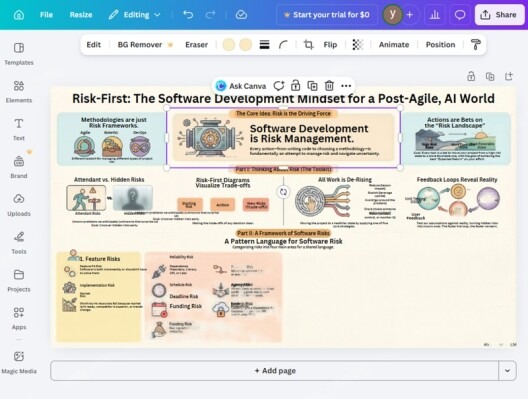
Part 3. Canvaマジックレイヤーで文字がうまく処理できない場合の代替ツール
マジックレイヤーが、文字の多い画像、NotebookLMのインフォグラフィック、スキャン文書、PDFプロジェクトなどをうまく処理できない場合は、専用ツールを使うことでより安定した結果を得ることができます。
PDNob は高性能なOCR(光学文字認識)技術を搭載しており、画像やPDFからテキストを正確に抽出・編集できます。これは、Canvaマジックレイヤーが苦手とする部分を補うツールです。
マジックレイヤーが文字を「画像の一部」として扱うため文字が崩れやすいのに対し、PDNobのOCRはテキスト認識専用に設計されているため、小さい文字、装飾フォント、コントラストの低い文字でも、編集可能なきれいなテキストとして抽出できます。
CanvaマジックレイヤーよりPDNobが優れている点
・OCR精度が高い
インフォグラフィックやスキャン文書から編集可能なテキストを高精度で抽出できます。マジックレイヤーでは文字欠けやぼやけが発生することがあります。
・小さい文字や装飾フォントにも対応
文字サイズやフォントに関係なく正確にテキスト認識できます。
・複数ページの文書に対応
マジックレイヤーは単一画像のみ対応ですが、PDNobは複数ページのPDFやレポートにも対応しています。
・レイアウトを保持
表、段組み、文書構造を保持したまま編集できます。
・スキャン文書の編集
スキャン文書や画像PDFを編集可能・検索可能なテキストに変換できます。
PDNobで文字の多い画像を編集する方法(手順)
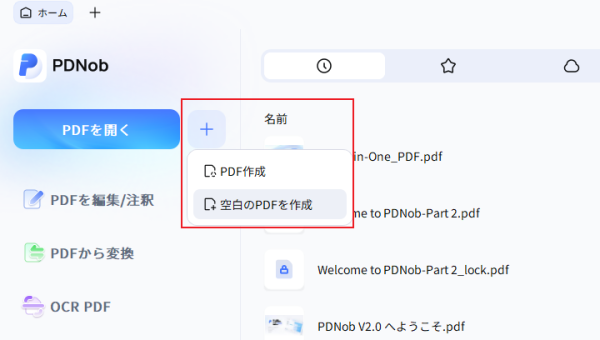
Step 1
パソコンで PDNob を起動し、NotebookLMのインフォグラフィック画像をドラッグするか、「PDF作成」をクリックします。
PDNobを無料ダウンロードhttps://bit.ly/3QfPE1C
Step 2
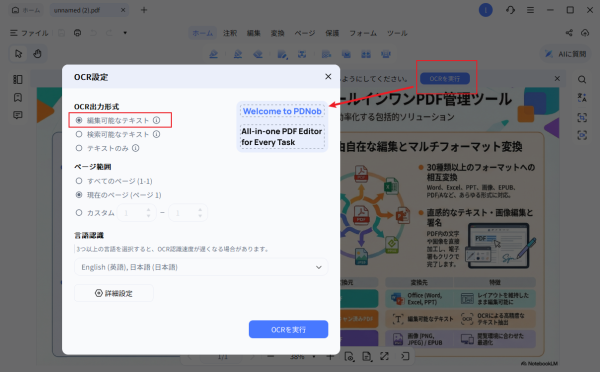
上部メニューの「OCRを実行」をクリックして文字認識を開始します。必要に応じてOCRモジュールをダウンロードします。その後、「編集可能なテキスト」モードを選択します。
Tips:
「言語認識」でインフォグラフィックの言語を必ず選択してください。選択しない場合、OCR精度が大きく低下する可能性があります。
Step 3
OCR処理が完了すると、インフォグラフィックが編集可能になります。
テキスト修正、テキストボックスの移動・サイズ変更、グラフ調整、見出し変更などが可能です。
Step 4
編集が完了したら、「変換」をクリックし、PNG、PowerPoint、PDFなどの形式で書き出します。
まとめ
Canvaのマジックレイヤーを使いこなすことで、外部ソフトを使わずにプロレベルの奥行きデザインを作成でき、デザイン作業の効率を大幅に向上させることができます。画像レイヤーの使い方やレイヤーパネルのショートカットを活用することで、さらに効率的な作業が可能になります。
ただし、マジックレイヤーは文字の多いコンテンツには向いていません。NotebookLMのインフォグラフィック、スキャン文書、テキスト抽出が必要なプロジェクトでは、PDNob のOCR機能を使用することで、より正確で編集可能な結果を得ることができます。
2つのツールを使い分けることで、画像編集から文書編集まで幅広い作業に対応できます。
製品情報・公式リンク
製品名:Tenorshare PDNob
公式サイト:https://bit.ly/3QfPE1C
公式ブログ:https://note.com/phonetips
配信元企業:TENORSHARE(HONGKONG)LIMITED
プレスリリース詳細へ
ドリームニューストップへ
