
NotebookLMで作ったスライドをPDFにすると、テキストの修正や配置の変更ができず困った経験はありませんか?
誤字の修正はできない、ロゴの差し替えも難しい、複雑なレイアウトもほとんど動かせません。会議資料や授業用スライド、レポート作りのときに大きな悩みになります。
ここでは、NotebookLMのPDFスライドが編集できない理由をわかりやすく解説し、すぐに使える編集方法や今後のスライド作りを効率化するコツをご紹介します。
Part 1: NotebookLMのスライドは編集できるのか?
NotebookLMは、Googleが提供する資料整理ツールです。PDFやWord、ウェブの情報をまとめて、要点整理やチャート作成、マインドマップ、スライド作成などに活用できます。
学生や教師、ビジネス担当者など、短時間で見やすいスライドを作りたい人に便利なツールです。ただし、PDFに書き出した後の編集はほとんどできません。
PDFスライドが直接編集できない理由
NotebookLMで作ったスライドをPDFとして出力すると、各スライドが1枚の画像として固定されます。テキストや見出し、図形がまとめられてしまうため、PDF上で直接修正や移動はできません。
よくある制限
直接編集できない:テキストや図形を選択、修正、移動できない
生成数に制限:1日あたり10~25デッキ程度(サーバー負荷により変動)
ベータ機能のため遅延がある場合あり:スライド生成が遅くなることも
編集の回避策が必要:PDFを再アップロードして修正を依頼する必要がある
使用容量に制限:ノート100件、ソース50件まで。ただし生成は日次制限あり
Part 2: 高精度OCRでNotebookLMスライドPDFを編集
NotebookLMで作ったPDFスライドは、通常のPDF編集ソフトやPowerPointではテキストの選択やレイアウトの修正ができません。そこでおすすめなのが、PDNobというPDF編集ソフトです。
PDNob公式よりソフトを無料体験:https://bit.ly/3ZaucfU
PDNobの特徴は、AI-OCR(光学文字認識)機能によって、スライド上の文字や要素を高精度で認識し、元のレイアウトをほぼそのまま維持しながら編集できる点です。
PDNobの主な特長
高精度OCR
スライド上の文字を99%以上の精度で認識。複雑な図や表、特殊フォントもほとんど正確に読み取れます。
直接編集&形式変換
テキストの修正、オブジェクトの移動、図表の調整が可能。さらにPDFからPowerPoint、Word、Excelなどに変換できます。
レイアウト保持
フォントや書式、リンクをできるだけ元の状態で保持。再レイアウトの手間を大幅に削減できます。
多言語対応
英語、フランス語、中国語、日本語、スペイン語など、16以上の言語に対応しています。
PDNobでNotebookLMスライドPDFを編集する手順
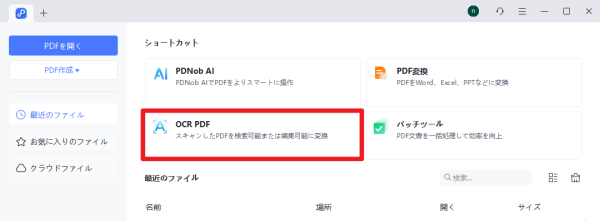
Step1.PDNobを起動
「OCR PDF」機能から、編集したいNotebookLM PDFファイルを選択します。
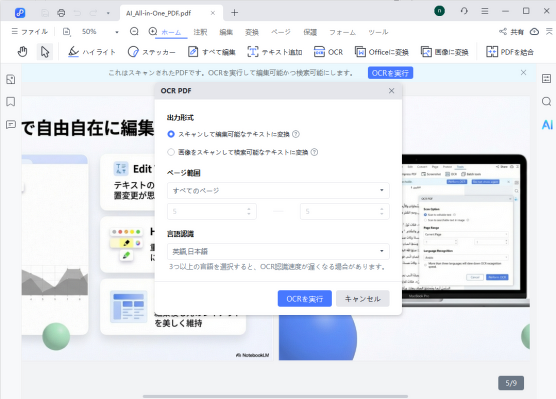
Step2.OCRモジュールをインストール
必要に応じてOCRモジュールをインストール。「スキャンして編集可能テキストに変換」モードを選択すると、文字や見出し、図形などが自動で分離され、スライドごとに編集可能な状態になります。
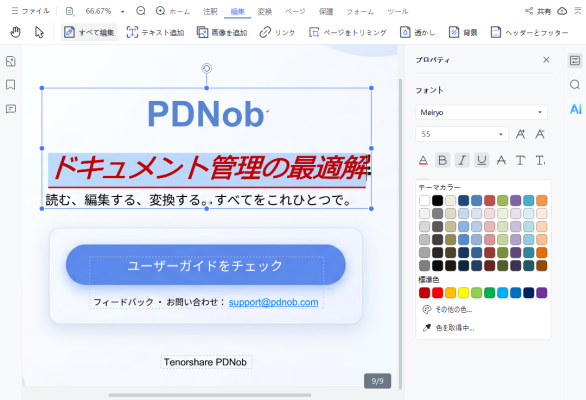
Step3.OCR処理完了後に編集
テキストの誤字修正、文字サイズや配置の調整、チャートや図の微調整などが可能です。複雑なフォントや特殊効果がある場合は、一部手動で調整が必要ですが、ほとんどの編集はスムーズに行えます。
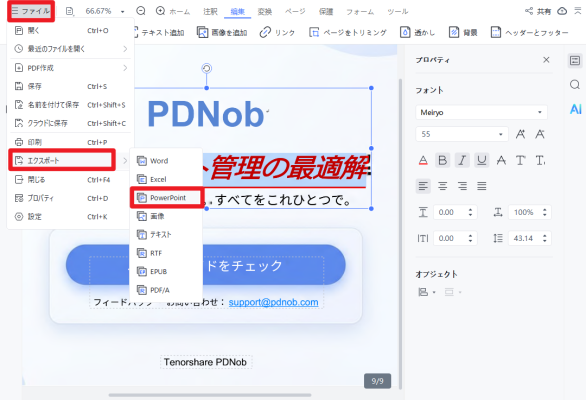
Step4.完成後に形式を選んで保存
編集が終わったら、PDFのまま保存することもできますし、PowerPoint(PPTX)やWord形式に変換して利用することも可能です。
Part 3: CanvaでNotebookLMスライドPDFをPPTに変換
Canvaを使うと、NotebookLMで作ったPDFスライドを簡単にスライド形式として取り込み、レイアウトやデザインの調整が可能です。ただし、NotebookLMのスライドは画像として書き出されているため、テキスト編集には制限があります。
注意点
多くのテキストはそのままでは編集できません
「マジック消しゴム」/「テキスト切り抜き」機能はPro版のみ利用可能
フォントが置き換わると、文字やレイアウトが崩れる場合があります
Canvaでの編集手順
ステップ1:スライドを作成してPDFをダウンロード
NotebookLMでプレゼンテーションを作成し、PDF形式で保存します。
ステップ2:Canvaにアップロード
Canvaを開き、PDFをアップロードします。アップロードすると、各ページが自動的にスライドとして変換されます。
ステップ3:テキストを編集可能にする(マジックスタジオ)
スライドが画像として表示される場合、スライドを選択して「編集」→「マジックスタジオ」→「テキスト切り抜き」を選ぶと、画像の文字を編集可能なテキストボックスに変換できます。
ステップ4:内容を編集
文字の修正、フォントの変更、要素の位置調整などを行います。
ステップ5:PPT形式でエクスポート
編集が完了したら、「共有」→「その他」→「ダウンロード」から、Microsoft PowerPoint(.pptx)形式を選んで保存します。
ポイント
Canvaは操作が簡単で、軽い修正やデザイン調整には便利です
ただし、大幅な文字修正や複雑なレイアウト変更には時間と手間がかかるため、精度の高い編集にはOCRツールの併用がおすすめです
Part 4: 無料でできる編集方法(制限あり)
無料でNotebookLMスライドPDFを編集したい場合、PDFを再アップロードして注釈や簡単な修正を加える方法があります。ただし、元のレイアウトは保持されず、文字も画像として扱われるため、大幅な編集には向きません。
手順
1.PDFをダウンロード
NotebookLMで作成したスライドをPDF形式で保存します。
2.NotebookLMに再アップロード
PDFを新しいソースとしてアップロードします。
3.既存ソースを除外
必要に応じて、以前のソースを選択解除して、再アップロードしたPDFだけを有効にします。
4.修正指示を入力 → 再生成
チャットボックスに「スライド3の内容を変更」や「配色をダークテーマに」など具体的な指示を入力すると、新しいスライドPDFが生成されます。
ポイント
無料で手軽に試せますが、レイアウトや文字スタイルの保持は不完全です。本格的な編集には、OCRツールや専用編集ソフトの利用が効率的です。
Part 5: オンラインでNotebookLMスライドPDFを編集
PDF編集をインストールなしで手軽に行いたい場合、オンラインツールも選択肢になります。
その代表例が NoteSlide です。NoteSlideはスライド構造を保持しながら、テキストや画像、チャートを個別に編集できる点が特徴です。
メリット
スライドのレイアウトや構造を維持できる
テキストや画像を個別に編集可能
見出しやグラフの認識精度が高く、元のデザインを崩しにくい
デメリット
有料サービスである
大量のPDFは処理に時間がかかる場合がある
インターネット接続が必須
ポイント
手軽さと編集精度のバランスが良いですが、無料での利用や機密資料の扱いには注意が必要です。
最後に
NotebookLMスライドPDFは画像化されているため、編集は一筋縄ではいきません。無料ツールやCanvaでの軽微な修正は可能ですが、本格的な編集やレイアウト保持にはPDNobの使用が最も効率的です。
シンプルなフォントと明確なチャートを意識してスライドを作成すれば、編集時間を大幅に短縮できます。
製品情報・公式リンク
製品名:Tenorshare PDNob
公式サイト:https://bit.ly/3ZaucfU
公式ブログ:https://note.com/phonetips
配信元企業:TENORSHARE(HONGKONG)LIMITED
プレスリリース詳細へ
ドリームニューストップへ
