
ゴミ箱から簡単にファイルを復元する方法
ゴミ箱から復元できない場合の対処法
Tenorshare社が提供しているデータ復元ソフト「Tenorshare 4DDiG」最新バージョンは12月4日(木)に発表されました。データ復元ソフトTenorshare 4DDiG の新しいバージョンでは、空にしたごみ箱からの復元に対応になりました。
Tenorshare 4DDiGを無料ダウンロード:https://x.gd/fKTwJ
1. ゴミ箱から削除したファイルを復元する方法
1 - デスクトップの「ゴミ箱」アイコンをダブルクリックして開く
2 - 復元したいファイルやフォルダーを探す
3 - 対象ファイルを右クリック → 「元に戻す」を選択
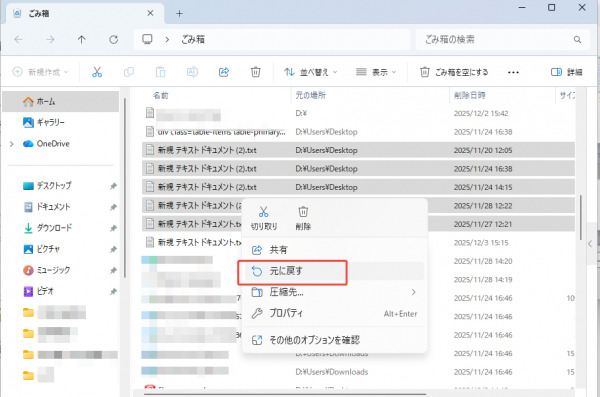
これで、削除される前の場所に自動的に戻ります。
※ 複数のファイルを一度に選択する場合は、Ctrlキーを押しながらクリック、またはShiftキーで範囲選択が可能です。
2. ゴミ箱から復元できない場合の対処法
ゴミ箱にファイルがない、またはゴミ箱を空にしてしまった場合は、通常の操作ではファイルを復元できません。このような場合、ファイルは完全に消去されたわけではなく、まだデータが残っている可能性が高いです。
ゴミ箱から完全に削除されてしまったファイルを復元するには、専門のデータ復元ソフトが必要です。
Tenorshare 4DDiGは、高い復元率を謳うデータ復元ソフトウェアの一つです。この種のソフトウェアは、ディスク上に残っている削除されたファイルの断片を読み取り、再構築することで復元を試みます。
Tenorshare 4DDiGを無料ダウンロード:https://x.gd/fKTwJ
Tenorshare 4DDiGの特徴
ゴミ箱から削除されたファイルも高確率で復元可能
2000種類以上のファイル形式に対応(写真、動画、文書、音声など)
外付けHDD、USBメモリ、SDカード、クラッシュしたPCからの復元にも対応
日本語完全対応・直感的な操作画面
無料でスキャン&プレビュー可能(復元前に中身を確認できる)
Tenorshare 4DDiGを使った復元手順(超簡単3ステップ)
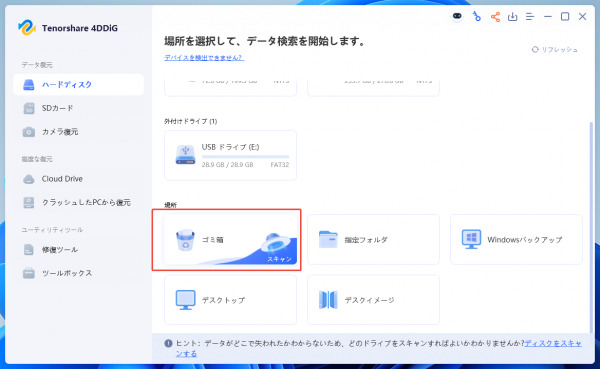
ステップ1.Tenorshare 4DDiGが起動後の画面で、Windowsの「ごみ箱」を選択し、「スキャン」をクリックします。
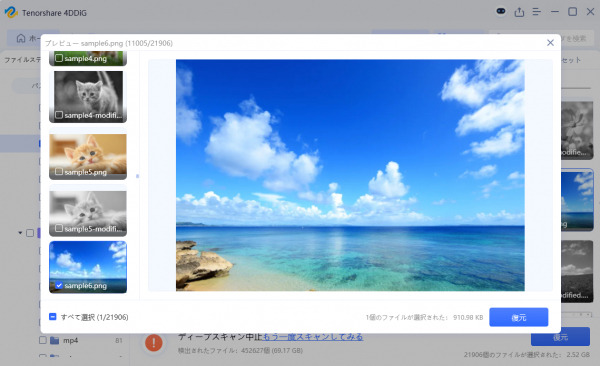
ステップ2.スキャン結果が出ましたら、詳細をプレビューするためにお探しのファイルタイプをクリックすることができるようになります。
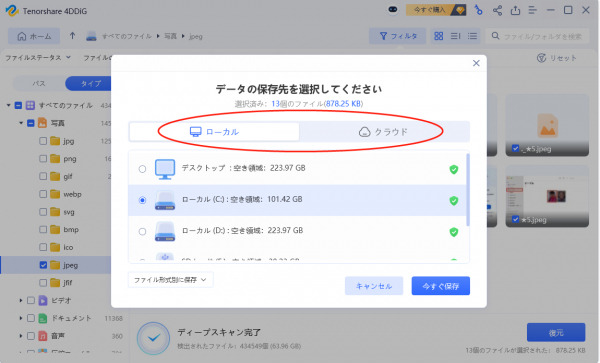
ステップ3.右下の「復元」をクリックし、復元したファイルの保存場所を選択し、例えばOneDriveまたはGoogle Driveなどのクラウドディスクに保存することを検討してください。
まとめ
Windowsのゴミ箱からのファイル復元は、基本的には簡単な操作で行えます。しかし、ゴミ箱を空にしてしまった場合や、Shift + Deleteで削除してしまった場合でも、Tenorshare 4DDiGのような専門ツールを使用することで、高い確率でファイルを復元できます。
日頃からバックアップの習慣をつけることで、万が一の際のリスクを最小限に抑えることができるでしょう。
Tenorshare 4DDiGを無料ダウンロード:https://x.gd/fKTwJ
【関連記事】
【Windows11/10】Windowsのゴミ箱からファイルを復元する方法:https://x.gd/N21vA
tmpファイルとは?簡単に復元するためのガイド:https://x.gd/DyE20
Wordを保存せずに終了した時にファイルを復元する方法:https://x.gd/hKztj
【Tenorshare 4DDiGについて】
Tenorshare 4DDiGはデータ復旧の専門家です。WindowsとMacに対応しており、様々な状況で失われたデータを復元することができます。AI技術を使用して、失われた動画や破損した動画を復元可能です。
公式HP:https://4ddig.tenorshare.com/jp/
YouTube: https://www.youtube.com/@-Tenorshare4DDiGJapan
X(旧Twitter):https://x.com/4DDiG_Japan
NOTE:https://note.com/tenorshare_4ddig
配信元企業:Tenorshare Co., Ltd.
プレスリリース詳細へ
ドリームニューストップへ
