【レビュー】スマートフォンから自宅のデータにアクセス……「LinkStation LS-VLシリーズ」
IT・デジタル
周辺機器
-
10G光回線導入レポ
-

バッファロー、Android搭載スマートフォンからNASを設定するアプリ……NAS導入にPC不要
-

バッファロー、ネットワーク対応HDDなどの価格改定……iPhone/iPad用ワンセグチューナー「ちょいテレi」も約20%OFF
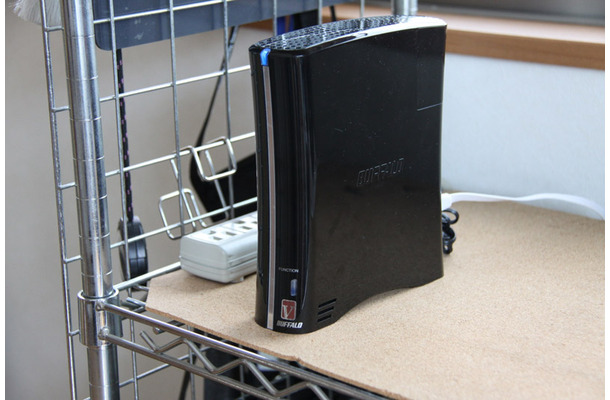
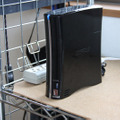
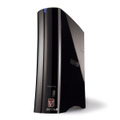
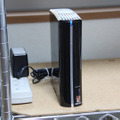
しかし、LS-VLシリーズの特徴は、ノートPCやスマートフォン、タブレットなどモバイル機器からのアクセスにも対応している点にある。デジタル家電にもつながった、家庭内LANのためのネットワークストレージとして利用できるだけでなく、外出先でもスマートフォンやノートPCでファイルを閲覧したり、動画を視聴したりできるわけだ。ここでは、このモバイルアクセス機能を中心に、LS VLシリーズ「LS-V1.0TL」(1TB)をレビューしてみたい。
●基本スペック
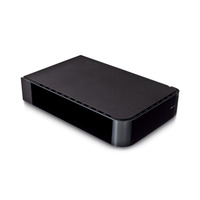
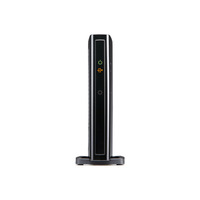
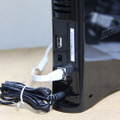
まず、基本的なスペックから見ていこう。本体サイズは、175mm×156mm×45mmとなっており、縦置きが基本となるデザイン。前後が少し内側にカーブしており、光沢のあるブラックボディである。背面にはUSB 2.0のコネクタ1つと有線LAN用のRJ-45コネクタがついている。有線LANは1000BASEにも対応している。電源スイッチには、AUTOモードが設定されており、PC本体と連動してON/OFFされるようにできる。
家庭用やデジタル機器対応の製品は、たとえIT機器であっても、ファンレス(もしくは静音設計)、節電機能は必須だと思う。ひと昔前のNASはファンの音だけでリビング設置は家族から却下されるし、部屋の消灯後のアクセスランプやパワーランプの点灯も、気になる人にとってはNGだ。
接続とセットアップは極めて簡単だった。ハブかブロードバンドルータのLANポートに接続したら、ACアダプタをつないで電源を入れるだけだ。ただし、初回のセットアップ時は「AUTO」モードにしないで起動する必要がある。続いて、付属のCDからNASNavigator2というユーティリティをインストールする。インストール手順は、基本的に、画面の指示に従うだけのパターンでこれも迷ったり、考えたりすることはない。
●各種設定は付属ユーティリティで簡単
NASNavigator2は、接続したLS-VLをネットワークドライブに割り当てたり、外部ドライブとしてフォルダを表示したりといった基本的な機能のほか、フォルダを連結(別フォルダやドライブにマウントする)する機能や、指定したフォルダと同期させる設定を行う。
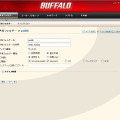
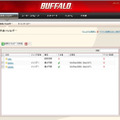
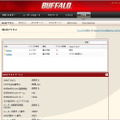
NASそのもののネットワーク設定やアカウント管理、さらにNAS内部のフォルダの共有設定などは、NASNavigator2のメニューから管理画面にログインして行う。もちろん、Webブラウザ経由でLS-VLに割り当てられらIPアドレスにつなげば管理画面にログインできる。とくに共有フォルダの設定は、モバイル機器などで外部からインターネット経由でLS-VLにアクセスする場合の公開範囲や読み取り属性などの管理を行えるようになっている。
工場出荷時の状態で、info、public、shareという3つのフォルダが登録されている。publicは、ネット上に公開する前提のデフォルト設定となっており、shareはLAN内の共有フォルダを前提とした設定になっている。もちろん、これらの設定変更や、任意のフォルダを生成するのも自由だ。
この状態で、通常のNASとして十分に使える。Windows系OSの場合、高速コピーやバックアップのためのユーティリティも付属している。
スマートフォンやタブレットなどからLS-VLにアクセスするには、もう少し設定が必要だ。まずNAS側に外部からアクセスするためのURLを決めるため、BuffaloNAS.comネームとBuffaloNAS.comキーを設定する。これらは、前述の管理画面から行う。
●スマートフォンに専用アプリをインストール
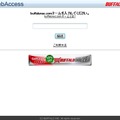
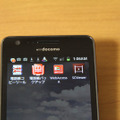
スマートフォン側には専用アプリのインストールが必要となるが、iOS用、Android用のアプリがそれぞれのアプリマーケットに用意されているので、検索してインストールするだけだ。もちろん無料である。インストールするアプリは、iOSならば「WebAccess i」、Android端末なら「WebAccess A」という名前になっている。
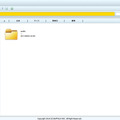
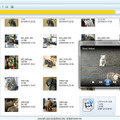
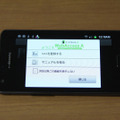
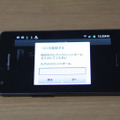
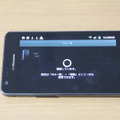
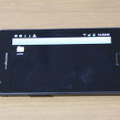
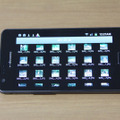
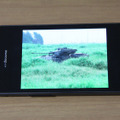
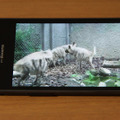
WebAccessがインストールされたら、そのまま実行すればよい。BuffaloloNAS.comネームを聞かれるので、自分のNASに設定した名前を入力する。今回レビューではAndroid端末によるアクセスを試してみた。端末はSamsungのGALAXY S IIである。接続したNASのフォルダがどのように見えるかは写真を見てもらえばわかると思う。通常のファイルビューアーのようなインターフェイスでフォルダやファイルの表示が可能である。
●ファイルフォーマットの注意点
ただし、当然ながら端末側でそのファイル(フォーマット)を認識できて表示できなければならない。JPEGなど静止画系はまず問題ないが、動画フォーマットは注意が必要だ。モバイル端末系では、データサイズなどからMP4に対応しているものが多い。実際GALAXY S IIもMP4には対応していたが、MOV、AVI、WMVなどは、それぞれのビューアーアプリをインストールして適切な設定をしておくか、モバイル端末で閲覧したいファイルは予めNAS側でMP4など対応フォーマットに変換しておく必要がある。
例えば、WMVならばRockPlayer Liteといったビューアーがある。出先の環境で動画を閲覧することを考えるとMP4などに変換しておくほうが実用的だと思う。筆者は、X Media Recorderというフリーソフトを使ってみた。このソフトはモバイル端末ごとの動画エンコーディングをメニューから選べるようになっており、スマートフォン向けのフォーマット変換に便利である。
なお、ノートPCからのアクセスは、ブラウザからhttp://buffalonas.com/<BuffaloNAS.comネーム>/とURLを入力するだけである。PCの場合はメディアプレーヤーなど比較的オールマイティなビューアーがデフォルトでインストールされているし、自宅の固定PC環境と同じ(かかなり近い)はずなので、ビューアーを意識する必要はないだろう。逆にWordやExcelといったオフィスアプリケーションのファイルも普通に扱える。
さて、ここまでで、基本的なセットアップからモバイル機器でのアクセス方法などレビューした結果をレポートしてきた。今回のレビューの範囲において機能的な面で問題はなかったが、スマートフォンでの動画再生についてはパフォーマンス面での3G接続では限界というか、遅さを感じてしまった。これは、端末側のパフォーマンス、キャリアによる違い、回線の状況、その他複合的な要因によるものだが、3G接続では動画の視聴がストレスなく見られるとは過度に期待しないほうがいいだろう。
もちろん、短い動画や条件によっては問題なく再生できる場合もあるが、レビューした範囲では、動画が途中で止まったり、タイムアウトしたためか接続エラーがでたりしたことがあった。具体的にはモバイル無線LANルータとの併用が理想的だろう。
●自分専用のテラバイト級クラウドストレージとしての応用
しかし、だからといってモバイルアクセスがまったく実用的でないかというと、そんなことはない。逆にいえば重たい動画以外は、普通にアクセスできると考えてよい。今回、自宅や出先でノートPC、スマートフォンの両方でLS-LVにアクセスしてみて感じたのは、プライベートなクラウドストレージ環境が構築できるということだった。つまり自分専用の500MBから3TBのDropboxが手に入るといえばわかりやすいだろうか。
LS-VL上に作業用のフォルダを作り、適切なWebアクセスの共有設定を行う。そして、通常の業務や作業をLS VL上で行うようにする。フリーのクラウドストレージサービスのような容量制限を気にする必要はない。仕事の文書ファイル、表計算、PDF、PPTファイルなど、出先での作業や閲覧が可能になる。タブレットとWiMAXルータあたりを組み合わせれば、出先で資料の整理、動画によるプレゼンなども効果的に行うことができる。
筆者の職業柄かもしれないが、LS-VLを使っての感想は、バックアップや動画などの保存メディアとしてよりも、通常の作業をNAS上で行うという使い方に非常い興味を持った。公開範囲の設定やNASの接続情報の管理、NAS内のウィルスチェックなど、セキュリティ面での配慮は欠かせないが、暗号化やIDS機能などのサポートがあれば業務システムとしての応用もあり得るのではないか。2TBや3TBモデルならば、オンラインストレージとしてのフォルダと、LAN環境での共有・バックアップメディアの両方をこなせるだろう。
なお、今回レビューした「LS-V1.0TL」(1TB)は、RBB TODAY編集部による光回線インターネット速度計測キャンペーンの抽選プレゼント商品になっているので参考にしていただきたい。
Amazon売れ筋ランキング
-
 Amazon Fire TV Stick 4K Select | 4Kの高画質ストリーミング | ストリーミングメディアプレイヤー¥10,980
 -
 Alexa対応音声認識リモコン | 対応する別売りのFire TV本体が必要です¥2,980
 -
 Amazon Kindle - 目に優しい、かさばらない、大きな画面で読みやすい、6週間持続バッテリー、6インチディスプレイ電子書籍リーダー、ブラック、16GB、広告なし¥29,980
 -
 Amazon Kindle - 目に優しい、かさばらない、大きな画面で読みやすい、6週間持続バッテリー、6インチディスプレイ電子書籍リーダー、マッチャ、16GB、広告なし¥29,980
 -
 Amazon Kindle 16GB 最新モデル - より薄く、軽く、速い、6インチディスプレイ、グラファイト¥29,980
-
 Furniture Casters - Caster Wheels For Furniture, 4 Pieces Noise-Reducing Roller, Rolling Wheels, Heavy-duty Furnitures Caster Wheel For Workplace Home Kitchen Indoor Bedroom Room Storage Utility¥569
 -
 Home Home¥2,067
 -
 『草原の小道 短篇小説佳作12』茹志鵑 他 著 外文出版社日本語翻訳室 他 訳¥749
 -
 Io... testimone del padre¥6,676
 -
 MJLN Cozinhas profissionais¥13,570

![Assassin's Creed Unity Limited Benefits Shipped & Limited with Benefits [並行輸入品] image](https://m.media-amazon.com/images/I/512vWACDUYL._SL160_.jpg)


-
 漫画 コミック NERVOUS BREAKDOWN なあばすぶれいくだうん 全13巻 全巻セット たがみよしひさ 学習研究社 月刊コミックNORA ノーラコミックス¥10,800
 -
 犬のメタルサインハンギング | 犬のヴィンテージサインペンダントウォールアート - ノスタルジックな装飾サインプラーク壁犬の恋人、農家、家の装飾のための装飾サイン Sund¥1,219
 -
 NancyMissY ペット芝生トイレマット人工草小便器パッド屋内子犬犬トイレトレーニングトレイグラスハウストイレトレイ¥3,180
 -
 Amazonベーシック ペットシーツ 薄型 レギュラー 1回使い捨て 無香料 ホワイト 300枚¥2,834
 -
 ライオン ウンチもオシッコも臭わない袋 170枚 防臭 猫用 3日間99%ブロック ニオイをとる砂 LION PET¥1,791