
Macユーザーなら一度は経験したことがありますか?
Macのストレージ画面で「アプリケーション」が数十GB、場合によっては数百GBと表示されて、実際より大きく見えます。こうした「Macのアプリケーションの容量が合わない」現象に困惑したユーザーは少なくない。
本記事では、MacBookのアプリケーション容量がおかしいと感じる原因と、容量の内訳を確認してストレージを整理する方法を解説します。
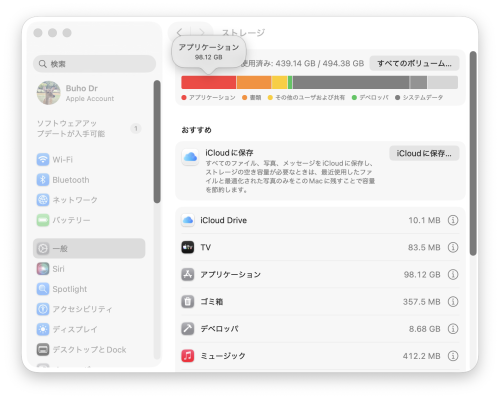
Macのアプリケーション容量がおかしいと言われる3つの原因
Macのアプリケーション容量が多く表示される原因は、アプリ本体のサイズだけではありません。キャッシュやダウンロードデータなど、アプリの使用に伴って作成されたファイルが影響している可能性があります。
アプリのキャッシュや関連ファイルが蓄積している
macOSのストレージ管理では、.app本体だけでなく、関連するキャッシュ、コンテナ、ログ、設定ファイルまでも「アプリケーション」カテゴリに含めて計算する場合があります。Adobe Creative Cloud、Microsoft Office、Xcodeといった大規模アプリでは、本体以上にサポートファイルが膨大で、結果としてMacBookアプリケーションの容量が多すぎると感じる原因になっています。
動画編集やDTPソフトのレンダリングキャッシュ、ブラウザのキャッシュ、メールの添付ファイルキャッシュなどが積み重なると、数十GBの差は容易に生じる。とくにMacBookの標準ストレージ(256GB / 512GB)では、この差分が無視できないレベルになるため、MacBookアプリケーションの容量がおかしいという検索意図を持つユーザーが多いのも当然だ。
削除済みアプリの残留ファイル
アプリをゴミ箱に移動しただけでは、関連ファイルはMacに残り続けます。~/Library/Caches、~/Library/Application Support、~/Library/Preferences、~/Library/Containers などの隠しディレクトリに、削除したはずのアプリの残骸が長期間放置されています。これらはFinder上で可視化されにくく、ストレージの空き容量をじわじわと圧迫します。
関連記事:Macでアプリの残留ファイルを削除する方法|残りファイル
https://www.drbuho.com/jp/how-to/remove-leftover-files-mac
macOSのストレージ集計の仕組みとバグ
macOSはAPFS(Apple File System)を採用しています。このファイルシステムではスナップショットやクローン機能によって、同一ファイルが重複計上されるケースがあります。とくにTime Machineのローカルスナップショットが蓄積すると、実際の使用量以上にストレージが消費されているように見えます。
加えて、Apple Intelligenceの有効・無効を切り替えただけでシステムデータ表示が数十GB変動する事例もあり、これがMacのストレージにアプリケーションが多いという誤認につながっています。
MacBookのアプリケーション容量がおかしくなった時の対策
使用していないアプリを完全にアンインストールする
ストレージ設定の「アプリケーション」を容量順に並べ、使用していないアプリがないか確認します。
不要なアプリが見つかった場合は、必要なデータをバックアップしてからアンインストールしてください。
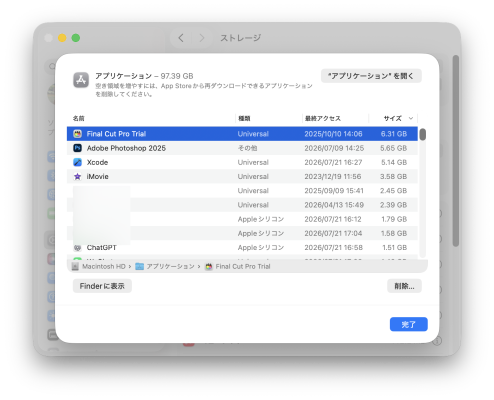
しかし、ここまでアプリ本体だけ削除しますが、アプリのキャッシュ、添付ファイル、ログなどの不要なデータは削除されません。Macからアプリを削除しても容量が大きく増えません。そんな場合は、BuhoCleanerのようなMacクリーニングソフトをおすすめします。
このソフトを使えば、アプリ本体だけでなく、関連するキャッシュ、コンテナ、ログ、設定ファイルまでもMacから完全に削除することができます。
BuhoCleanerでMacのアプリを完全に削除する手順
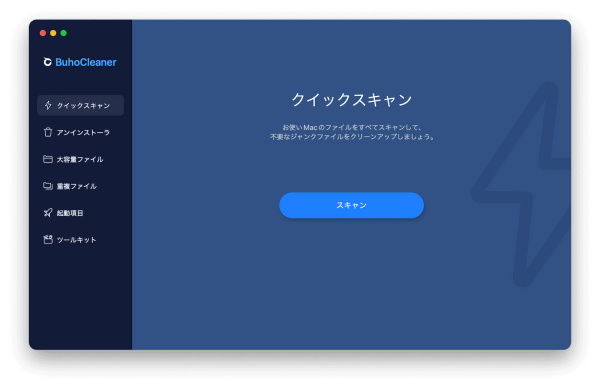
手順1: BuhoCleanerをインストールして起動します。アプリのアンインストール機能に移動します。
手順2: インストール済みのアプリを一覧で確認し、不要なアプリと関連ファイルをまとめて選択します。
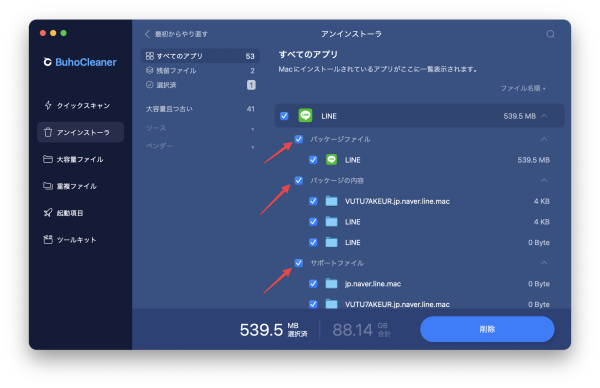
手順3: 右下の削除ボタンをクリックすると、BuhoCleanerでアプリを完全にインストールします。
不要なTime Machineバックアップを削除する
Time Machineのローカルスナップショットを tmutil listlocalsnapshots / で一覧表示し、不要なものを削除します。
ゴミ箱を空にする
アプリやファイルをゴミ箱に移動しただけでは、Macの空き容量は増えません。
ゴミ箱の内容を確認し、必要なファイルが含まれていなければ「ゴミ箱を空にする」を実行します。
Macを再起動して容量を再確認する
アプリやファイルを整理した後はMacを再起動し、ストレージ設定をもう一度確認します。
すぐに表示が更新されない場合は、macOSによるストレージの再計算が完了するまで待ってください。
まとめ
MacBookのアプリケーション容量がおかしい、多い、合わない場合はアプリ本体以外のデータが影響している可能性があります。
キャッシュ、ログ、ダウンロードコンテンツ、動画編集用の一時ファイル、削除済みアプリの関連ファイルなどが蓄積すると、Macのアプリケーション容量が予想以上に多く表示されることがあります。
まずはmacOSのストレージ設定で容量の大きいアプリを確認し、不要なアプリやダウンロードデータを整理しましょう。
ストレージの内訳を詳しく確認したい場合や、アプリと関連ファイルをまとめて整理したい場合は、BuhoCleanerを活用することで、削除対象を効率的に見つけられます。
BuhoCleaner公式サイト:https://www.drbuho.com/jp/
BuhoCleaner無料ダウンロード:https://www.drbuho.com/jp/
配信元企業:Dr.Buho
プレスリリース詳細へ
ドリームニューストップへ
