
Tenorshare社が提供するデータ復元ソフト「Tenorshare 4DDiG Mac」は定期的にアップデートが行われています。2026年7月8日にリリースされた最新版では、データ復旧の品質を向上させました。
Tenorshare 4DDiG Macを無料体験:https://x.gd/eL5Hs
■ MacBookの写真を同期しない2つの正しい設定方法
デバイス間の写真同期を停止するには、現在の同期方法(クラウド経由または有線接続経由)に応じて以下の設定を行います。
方法 1:iCloud写真をオフにする(クラウド同期の停止)
自動で写真を同期する「iCloud写真」機能を無効化することで、MacとiPhoneで個別に写真を管理できるようになります。
【設定手順】
iPhoneの「設定」アプリを開く > 画面上部の「Apple ID(ユーザー名)」をタップ > 「iCloud」 > 「写真」 > 「このiPhoneを同期」をオフにする。
※注意:
iPhone側で「iPhoneのストレージを最適化」が有効になっている場合、本体の容量不足を補うために一部の写真がiCloud上にのみフル解像度で保存され、端末内には縮小版(キャッシュ)しか残っていない場合があります。この状態で同期を解除すると、iPhoneから写真が消える可能性があるため、事前に「オリジナルをダウンロード」を選択することをお勧めします。
方法 2:Finderを使用して手動同期を無効にする(有線同期の停止)
USBケーブルを使ってMacとiPhoneを接続した際に、自動で写真が転送されないように設定します。
【設定手順】
Macで「Finder」を開き、iPhoneをUSBケーブルで接続する。
Finderのサイドバーから接続した「iPhone名」を選択する。
上部メニューの「写真」タブをクリックし、「デバイスとの写真の共有元」のチェックを外す。
■ 同期オフで「消えてしまった写真」を復元する方法
「ストレージの最適化」が有効な状態でiCloud同期を解除してしまったり、誤操作によって大切な写真データが消去されてしまったりした場合、通常の手順では復元が困難になります。そうしたデータ紛失トラブルを安全に解決するのが、Macデータ復元ソフト「Tenorshare 4DDiG (Mac)」です。
Tenorshare 4DDiG Macを無料体験:https://x.gd/eL5Hs
ステップ1.「Tenorshare 4DDiG (Mac)」をインストールして起動し、画面の「iCloud」復元機能を選択してスキャンを開始します。
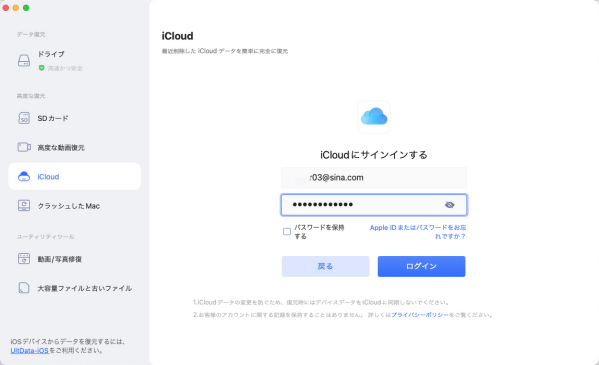
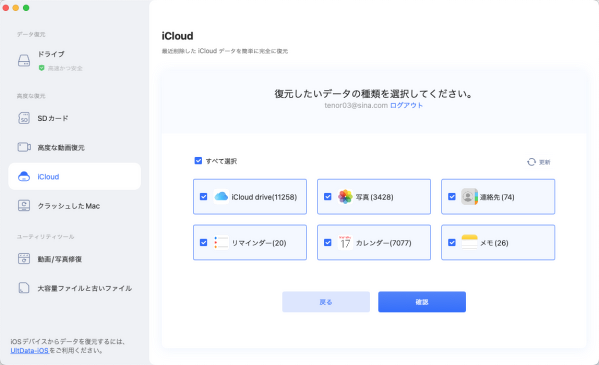
ステップ2.Apple IDでサインインし(2ファクタ認証対応)、復元したい写真データを選択して高度なスキャンを実行します。
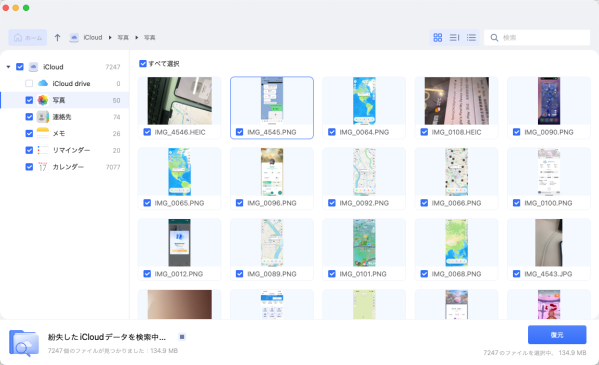
ステップ3.検出された写真ファイルをプレビューで確認し、問題がなければ「復元」ボタンをクリックしてMac内の安全な場所に保存します。
「Tenorshare 4DDiG (Mac)」は、業界トップクラスのデータ復元成功率(98.96%)を誇り、高画質な写真や動画データを画質劣化なしで瞬時に復元可能です。初心者にも分かりやすい直感的なUIを採用しているため、高度な専門知識がなくても、数クリックで安全にデータを取り戻すことができます。
■ 関連記事・詳細ガイド
より詳細な手順やよくある質問(FAQ)については、下記の公式解説記事よりご確認いただけます。
記事URL:https://x.gd/BQHVw
【Tenorshare 4DDiGについて】
Tenorshare 4DDiGはデータ復旧の専門家です。WindowsとMacに対応しており、様々な状況で失われたデータを復元することができます。AI技術を使用して、失われた動画や破損した動画を復元可能です。
公式HP:https://4ddig.tenorshare.com/jp/mac-data-recovery.html
YouTube: https://www.youtube.com/@-Tenorshare4DDiGJapan
X:https://x.com/4DDiG_Japan
NOTE:https://note.com/4ddig_japan
HATENA:https://pc-tips.hatenablog.com/
Ameba:https://ameblo.jp/ithiyori/
配信元企業:Tenorshare Co., Ltd.
プレスリリース詳細へ
ドリームニューストップへ
