
Fonelora Location Changer公式サイト:https://reurl.cc/vEYGok
家族や恋人と「探す」アプリやLife360で位置共有をしていると、休日のプライベートな外出や友人との予定まで常に把握されているような息苦しさを感じることはありませんか?かといって、共有を完全に停止すれば「どうしたの?」「何かあったの?」と不必要に心配されたり、関係性が悪化するのではないかと不安に思うことでしょう。
多くの方が「iPhoneの位置情報をごまかす方法」を検索していますが、あなたが本当に求めているのは、一時的な怪しい裏技ではありません。相手に不安を与えずに、自分自身のプライバシーをしっかりとコントロールするための安全な解決策です。本記事では、位置情報共有の仕組みを正しく紐解き、最新のiOS環境でも相手にバレることなく自然に現在地を管理できる、検証済みの方法を徹底解説します。人間関係にヒビを入れないための具体的な対策を見つけましょう。
Part1.iPhoneの現在地変更・位置情報フェイク手法の徹底比較:最適な方法はどれ?
iPhoneのGPS位置情報を変えたり隠したりする方法を探す際、「ただ共有を止めるだけ」の手動設定と、「現在地を別の場所に設定する」専用ツールでは、相手側から見た結果やバレるリスクが大きく異なります。「位置情報変更と共有停止の違いが分からない」という疑問を解消するため、まずは手法別の比較を確認してください。
1.専門ツール(Fonelora等)
●成功率:極めて高い
●必要な環境:PC(Windows/Mac)必須
●コスト・手軽さ:有料(月額プラン等)
●バレるリスクと相手側の見え方:非常に低い。 自然な移動を再現でき、相手には普通に行動しているように見える。
2.サブデバイスの利用
●成功率:中
●必要な環境:別のiPadや古いiPhone
●コスト・手軽さ:無料(機器があれば)
●バレるリスクと相手側の見え方:低い。 デバイスを自宅などに置く必要あり。相手には家にいるように見える。
3.機内モード・電源オフ
●成功率:中(一時的)
●必要な環境:スマホ単体で可能
●コスト・手軽さ:無料・一瞬で可能
●バレるリスクと相手側の見え方:中。 「位置情報が見つかりません」となるが、「地下鉄にいた」「充電切れ」等の言い訳が通用する。
4.位置情報サービスのオフ
●成功率:確実(非表示)
●必要な環境:スマホ単体で可能
●コスト・手軽さ:無料・一瞬で可能
●バレるリスクと相手側の見え方:高い。 意図的に切ったことがエラーメッセージで伝わり、不信感に繋がる。
手動で位置共有を停止すると、相手の画面には「位置情報が見つかりません」といったメッセージが表示され、意図的に隠したことがすぐに伝わってしまいます。一方、PCを使った専用ツールで仮想の位置情報を作成すれば、特定の場所にいるように見せかけることができるため、相手を不安にさせることなく無用な詮索を避けることが可能です。
Part2.【一番確実】PCを使ってiPhoneのGPS位置を安全に変更する
安全かつ確実にiPhoneの位置情報を変更し、なおかつ相手に全く疑われないようにしたい場合、最も推奨されるのは専門のロケーションチェンジャーを活用することです。ここでは、最新iOSに対応し、脱獄(Jailbreak)不要で利用できる「Fonelora Location Changer」を紹介します。
このソフトは月額制などの有料ツールであり、利用にはPCが必要です。しかし、「ごまかした時に相手の画面でどう見えるのか不安」「不自然な動きでバレたくない」というリアルな悩みを根本から解決してくれます。
Fonelora Location Changer公式サイト:https://reurl.cc/vEYGok
相手にバレないための「通知」対策とFonelora Location Changerの機能
Life360などのアプリで一番怖いのは、「〇〇を出発しました」という通知や、一瞬で遠くへワープしたことによる不自然な移動履歴です。Foneloraは、この問題を以下の機能でクリアします。
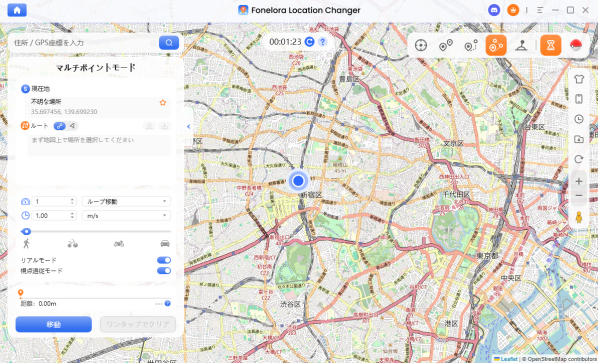
● 自然な移動ルートの作成(ワープはNG): 目的地へ一瞬でテレポートすることも可能ですが、家族を安心させるには「マルチスポットルート」機能を使いましょう。出発地と目的地を結び、移動速度を「徒歩(時速4km)」や「車(時速40km)」に設定することで、Life360上でも自然に移動しているように見え、不審な通知がいきません。
● 高い安全性と対応力: デバイスのシステムを改変しないため安全です。「探す」アプリだけでなく、SNSの現在地共有まで幅広く対応します。
Fonelora Location Changerを使った自然な位置情報変更の手順
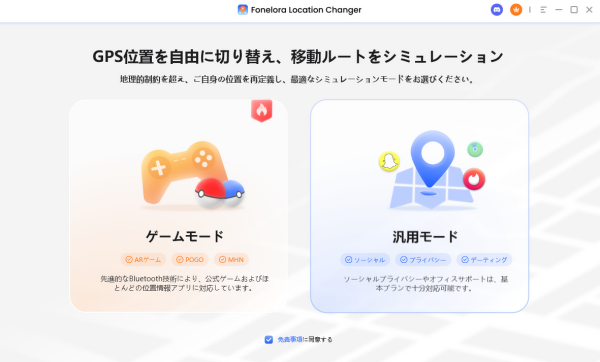
Step1. インストールと起動: PC(Windows/Mac)にFonelora Location Changerをインストールし、起動します。
Fonelora Location Changer公式サイト:https://reurl.cc/vEYGok
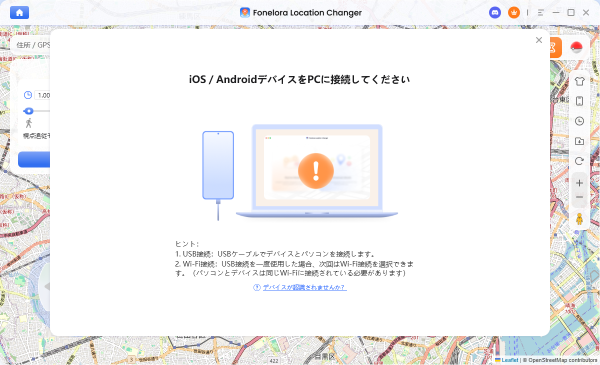
Step2. デバイスの接続: iPhoneをPCに接続します。
Step3. 移動ルートと速度の設定: マップ画面で目的地を設定します。単なるワープではなく、「マルチスポットモード」を選択し、実際の移動手段に合わせた速度(徒歩や自転車など)を設定します。
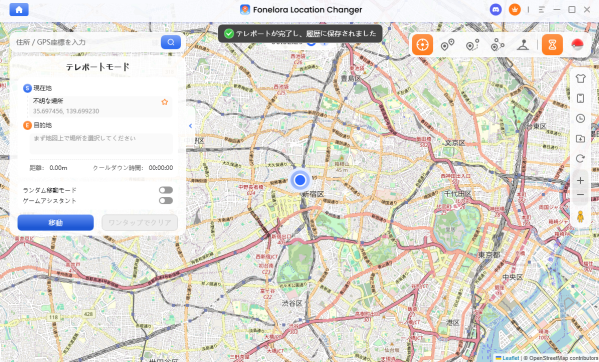
Step4.移動の実行: 「移動」をクリックすると、指定した速度でゆっくりとiPhoneの現在地が動き始め、Life360や「探す」アプリの相手側画面にも自然な移動として反映されます。
Part3.iPhoneの位置情報をPCなしで隠す・ずらす現実的な対策(スマホ単体)
「PCを持っていない」「出先で急に現在地をごまかしたくなった」という場合、外部ツールは使えません。ここでは、iPhone本体や身の回りの機能を使った、人間関係に配慮した現実的な対策を紹介します。
(1)サブデバイスを使って位置情報を自宅に固定する
iPadや古いiPhoneなど、別のApple製デバイスを持っている場合、そのデバイスを「自分の現在地」として設定することができます。Wi-FiモデルのiPadであっても、自宅のWi-Fiに繋がっていれば現在地として正確に機能します。
1. 家に置いておくサブデバイス(例:iPad)で「探す」アプリを開きます。
2. 「自分」タブをタップします。
3. 「このiPadを自分の位置情報に使用」を選択します。
あなたがメインのiPhoneを持ってどこへ外出しても、相手の画面には自宅にあるiPadの場所が表示され続けるため、非常に自然です。
(2)出先での緊急対策:機内モードと電源オフ
外出先でどうしても今すぐ追跡を止めたい場合、設定から位置情報を切るよりも、「機内モードをオンにする」か「iPhoneの電源を切る」のが最も現実的です。
これをすると、相手の「探す」アプリやLife360では、あなたの現在地は「通信が途絶えた最後の場所」で止まるか、「位置情報が見つかりません」と表示されます。
位置情報サービスを一時的にオフにするリスク
「設定」アプリから「プライバシーとセキュリティ」>「位置情報サービス」へ進み、大元の機能をオフにすることで、強制的に位置情報を隠すことができます。
位置情報をオフにすると、相手のアプリ上にははっきりと「位置情報が利用できません」と表示されます。通信不良とは異なり、意図的にオフにしたことが相手に伝わる可能性が高く、「なぜ隠すの?」「やましいことでもあるの?」と、かえって人間関係のトラブルに発展する危険性があります。
Part4.なぜバレる?iPhoneの位置共有の仕組みと真のプライバシー管理術
多くの人が「iPhone 位置情報 ごまかす」と検索しますが、皆さんが本当に求めているのは、単にシステムを騙すことではなく、「相手との良好な関係を保ちながら、自分のプライバシーを主体的に管理すること」です。
Appleの仕様を正しく理解することが、安心への第一歩です。
● 位置情報サービス(OSレベル): iPhone本体がGPSやWi-Fiを使って、現在の正確な座標を取得するベースのシステムです。
● 位置共有(アプリレベル): 取得したGPSデータを、「探す」や「Life360」などのアプリがサーバーを経由して家族の画面に表示させる機能です。
この違いを把握すれば、自分が望む形でのみ現在地を共有する環境を構築できます。
Part5.iPhone位置情報設定や現在地の見え方に関するよくある質問
位置情報の設定を変更した際、相手にどう見えているのか不安な方へ、実践的な疑問にお答えします。
Q: 「このアプリの使用中のみ許可」に設定すると、相手にはどう見えますか?
A: 「探す」やLife360の位置情報権限を「常に許可」から「このアプリの使用中のみ許可」に変更した場合、あなたがそのアプリを画面で開いている時だけ現在地が更新されます。アプリを閉じている間は、相手の画面では「最後にアプリを開いた場所」で現在地が止まったままになります。
Q: 探すアプリで位置共有を停止すると相手に分かりますか?
A: はい、分かります。共有を停止すると、現在地の代わりに「位置情報が見つかりません」または「共有が停止されました」と表示されるため、意図的にオフにしたことが相手に伝わります。
Q: Life360の出発・到着通知をオフにすることはできますか?
A: 相手が設定している通知をあなた側から勝手にオフにすることはできません。そのため、通知を回避しつつ別の場所にいるように見せるには、Foneloraなどのツールを使って「自然な速度での移動ルート」を設定する必要があります。
Q: 複数のAppleデバイスを使っている場合はどうなりますか?
A: 同一のApple IDでサインインしている場合、「探す」アプリ内で「現在地」として発信するデバイスを一つ選択できます。持ち歩くiPhoneではなく、自宅のiPadを現在地に設定することが可能です。
まとめ:人間関係を守りながらプライバシーを取り戻す
iPhoneの位置情報が常に共有されていることで、家族や恋人から監視されているようなストレスを抱え続ける必要はありません。しかし、手動で位置共有を停止するだけでは、相手に不要な心配や不信感を与えてしまいます。
出先での一時的な対処であれば「機内モード」や「サブデバイスの活用」が有効です。そして、自宅にいながら完璧に現在地をコントロールし、相手の画面上でも自然に振る舞いたい場合は、「Fonelora Location Changer」のような信頼できるツールの利用が最も確実な選択肢となります。
相手との関係性を大切にしながら、自分だけのプライバシーを安全に守るための第一歩を、今日から踏み出してみませんか。あなたに合った方法を選び、安心できる自由な日常を手に入れましょう。
Fonelora Location Changer公式サイト:https://reurl.cc/vEYGok
配信元企業:Fonelora Inc.
プレスリリース詳細へ
ドリームニューストップへ
