
「テキストを修正したい」「デザインを調整したい」といった場合は、編集可能なPowerPointへ変換する必要があります。
今回は、無料ツール「NBLM2PPTX」を使った変換方法と、手軽に利用できる代替手段を紹介します。
Part1. NBLM2PPTXとは?
NBLM2PPTXは、NotebookLMで作成したPDFスライドを編集可能なPowerPoint(PPTX)に変換する無料のオープンソースツールです。
通常、NotebookLMから出力したスライドは画像として扱われることがありますが、NBLM2PPTXを利用するとテキストを抽出し、PowerPoint上で文字やレイアウトを編集しやすくなります。
NotebookLMのスライドを後から修正・再利用したい場合に便利なツールとして注目されています。
Part2:NBLM2PPTX(GitHub版)のインストールと使い方|技術者向け解説
ここからは、NBLM2PPTXを使ってNotebookLMで出力したPDFを、編集可能なPowerPointファイルに変換する手順を解説します。
やや技術的な操作を含みますが、基本的には手順通り進めれば問題なく実行できます。
(1) まずはNBLM2PPTXのGitHubページにアクセスし、「Usage(使い方)」セクションを開きます。
ここに記載されているGoogle Gemini Canvas用のプロンプトをコピーします。
(2) Google Geminiを開き、先ほどコピーしたプロンプトを貼り付けます。
その後、Canvasモードを有効にしてください。
(3) 次に、GitHub上のNBLM2PPTXリポジトリからHTMLコードをコピーします。
対象ファイルを開き、「Raw」表示付近にあるコピーアイコンをクリックすると、コード全体を取得できます。
(4) Geminiのコード編集画面に切り替え、コピーしたHTMLコードを貼り付けて上書きします。
(5) 編集画面に戻ったら、NotebookLMで出力したPDFをドラッグ&ドロップします。
変換したいスライド範囲を選択し、「変換開始」をクリックすると、AIが自動で解析を開始します。
このプロセスで、背景・テキスト・レイアウトが分離され、スライドごとに編集可能な形へ変換されます。
(6) 処理完了後、「PPTXを結合」を選択すると、編集可能なPowerPointファイルをダウンロードできます。
変換後はPowerPoint上でテキスト修正やレイアウト調整も容易になります。
NBLM2PPTXの使用感と注意点
実際に使用してみると、「画像しか編集できない」というNotebookLMの弱点を大きく改善できるツールです。
テキストが編集可能な状態で出力されるため、軽微な修正であれば十分実用レベルです。
ただし、以下の点には注意が必要です。
・複雑な図表はレイアウトが崩れる可能性がある
・薄い文字は正しく認識されない場合がある
・一部画像が分離されないケースがある
・変換後は必ず全体チェックが必要
より簡単に使えるノーコードツールも存在するため、「コード操作なしで使いたい」という方は次のセクションも参考にしてください。
Part3:NotebookLMのスライドを簡単に編集する方法|ノーコードで使えるおすすめツール
NotebookLMのスライドをより柔軟に編集したい場合、前章で紹介したNBLM2PPTXのような方法だけでなく、ソフトを使った“ノーコード変換”という選択肢もあります。
特に「コード操作は避けたい」「できるだけ直感的に編集したい」という方には、専用のPDF編集ツールを使う方法が適しています。
その中でも代表的なのがPDNobです。
■ PDNobとは
PDNobは、PDF編集とOCR機能を組み合わせた編集ソフトで、PDF内の文字を自動認識し、編集可能なテキストとして扱えるのが特徴です。
NotebookLMで生成したスライドをPDFとして出力したあとでも、そのまま内容を修正できるため、パワポ編集の前段階として活用できます。
PDNob公式サイトhttps://bit.ly/4dXvfa2
■ PDNobでできること
PDNobを使うと、従来の「変換してから修正する」という流れではなく、PDF上で直接編集することが可能になります。
例えば以下のような操作が行えます。
・スライド上のテキストをクリックしてそのまま修正
・文字や画像の位置をドラッグで調整
・フォントやサイズをその場で変更
・レイアウトを確認しながら編集作業を進行
PowerPointに移す前の段階で調整できるため、変換後の手戻りを減らせるのが大きなメリットです。
■ PDNobの特徴と強み
高精度OCRによる自動テキスト化:NotebookLM特有の複雑なレイアウトでも、PDF内の文字を認識し、編集可能なテキストとして再構成できます。再入力の手間を大幅に削減できます。
そのまま編集できるインターフェース:変換を待たずに、PDF画面上で直接修正できるため、完成イメージを確認しながら作業できます。
複数ページも一括処理:長いスライド資料でもまとめて処理できるため、数十ページ規模の資料でも効率的に編集可能です。
無料で試用可能:基本機能は無料で利用できるため、まずは実際の変換精度や使い勝手を確認できます。
■ 基本的な使い方
操作はシンプルで、以下の流れで完了します。
まず最初にPDNobを起動し、NotebookLMで出力したPDFファイルを読み込みます。
PDNobを無料ダウンロードhttps://bit.ly/4dXvfa2
次に、OCR機能を実行してPDF内のテキストを自動的に認識させます。
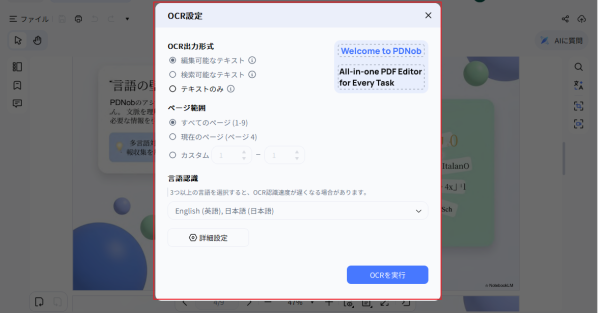
OCR処理が完了したら、認識されたテキストをクリックすることでそのまま編集できる状態になります。
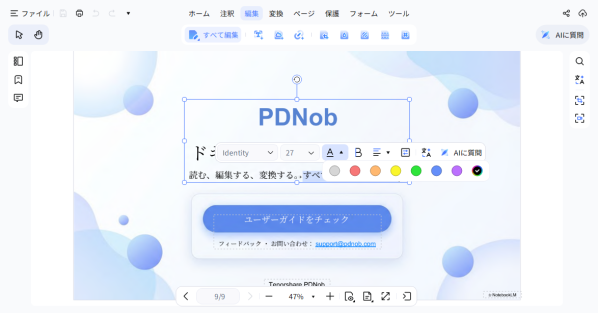
その後、必要に応じてフォントサイズや配置などのレイアウトを調整し、最後にPowerPoint形式として書き出すことで、編集可能なパワポファイルとして保存できます。
■ こんな人におすすめ
PDNobは特に以下のようなユーザーに向いています。
● スライド資料を頻繁に修正するビジネスユーザー
● コンサルタントや資料作成業務が多い人
● 教育・研修資料を効率的に編集したい人
NotebookLMの出力をそのまま活かしながら、手間をかけずに編集したい場合に適したツールです。
まとめ
NotebookLMはPPTX形式でスライドをダウンロードできますが、その多くは画像ベースのため、そのままでは編集しづらい場合があります。
NBLM2PPTXを使えば、こうしたスライドを編集可能なPowerPoint形式に変換できます。技術的な手順は必要ですが、自由に編集したい人には有効な方法です。
一方で、コード操作を避けたい場合はPDNobを使うことで、PDF上で直接テキスト編集やレイアウト調整ができ、より簡単にスライドを修正できます。
用途に合わせて方法を選び、NotebookLMのスライドをより実用的な資料に仕上げていきましょう。
製品情報・公式リンク
製品名:PDNob
公式サイト:https://bit.ly/4dXvfa2
公式ブログ:https://note.com/pdnob_japan
配信元企業:TENORSHARE(HONGKONG)LIMITED
プレスリリース詳細へ
ドリームニューストップへ
