
そこで本記事では、NotebookLMスライドを編集可能なパワポに変換する方法をわかりやすく解説します。
Part 1. NotebookLMスライドを編集可能なパワポに変換する方法【公式】
NotebookLM は、2026年2月18日のアップデートで、スライド単位の編集とPowerPoint(.pptx)形式でのダウンロードに正式対応しました。
これまでのように資料全体を作り直す必要はなく、「3枚目のタイトルを短くする」「配色を変更する」といった指示をAIに送るだけで、特定スライドのみを再生成できるようになっています。
ただし、実際に使ってみると、まだいくつか気になるポイントもあります。
現時点で感じた制限ポイント
・編集は“直接操作”ではなく、AIによる再生成方式
・テキストボックスや画像を自由にドラッグ編集できるわけではない
・スライド修正時に、元資料の内容を正確に参照しない場合がある
・スライドの追加・削除には未対応
・再生成回数に制限がある可能性がある
・修正のたびにレイアウトやデザインが微妙に変わることがある
つまり、NotebookLMだけで完璧に編集可能なパワポを作るというより、「AIで下書きを作り、その後に調整する」使い方が現実的だと感じました。
実際に使って感じたこと
NotebookLMのスライド編集は便利になった一方で、現在もチャットベースの編集に大きく依存しています。
特に長い資料では、数枚修正するだけでもかなり時間がかかることがあります。細かなデザイン調整やレイアウト修正をしたい場合は、OCR対応のPDF編集ツールを使って、あとからPowerPoint向けに整える方が効率的だと感じました。
Part 2. NotebookLMスライドを編集可能なパワポに変換するなら?OCR対応ツールが重要
NotebookLMのPDFスライドが編集しづらい最大の理由は、文字や図形が“画像化”された状態で保存されるケースが多いためです。
一般的なPDF→PowerPoint変換ツールでは、スライド内のテキスト構造を正しく認識できず、単なる画像として貼り付けられてしまうことがあります。その結果、「パワポに変換できたのに編集できない」という状況になりがちです。
そこで重要になるのが、OCR(文字認識)とレイアウト解析に対応したPDF編集ツールです。
なぜ PDNob がNotebookLMスライド変換に向いているのか
PDNobを使うと、画像化されたNotebookLMのPDFスライドをOCRで解析し、編集可能なPowerPointとして変換できます。
変換後は、誤字修正やタイトル変更はもちろん、レイアウト調整、社内テンプレートの適用、ロゴ差し替え、配色変更までPowerPoint上で柔軟に編集できます。NotebookLMスライドを「編集可能なパワポ」として再利用したい場合、実務レベルでもかなり使いやすい方法だと感じました。
PDNob公式サイト https://bit.ly/3RokdTH
PDNobを使うメリット
● テキストをそのまま編集できる
OCRによって画像内の文字を認識し、PowerPointのテキストとして再構築してくれます。
● タイトル・本文・背景を分離できる
スライド全体が1枚画像になるのではなく、要素ごとに扱いやすくなるため、修正効率が大きく向上します。
● ローカル処理で安全
クラウドへアップロードせずPC上で処理できるため、社内資料や機密ファイルでも使いやすいのが特徴です。
● 操作がシンプル
OCRからPPT変換まで流れがわかりやすく、専門知識なしでも扱いやすい印象でした。
実際に使って感じたこと
実際に試してみると、NotebookLMのPDF内テキストがかなり正確に認識され、見出し・本文・背景も自動的に分離されました。
特に便利だったのは、PowerPoint上でそのままテキスト編集できた点です。
これまで何時間もかかっていた修正作業が、数分で終わるケースもありました。
AI生成スライドをベースにしつつ、最終調整だけ人が行いたい場合にはかなり相性が良いと感じます。
PDNobでNotebookLMスライドを編集可能なPowerPointへ変換する手順
まずPDNobを無料ダウンロード:https://bit.ly/3RokdTH
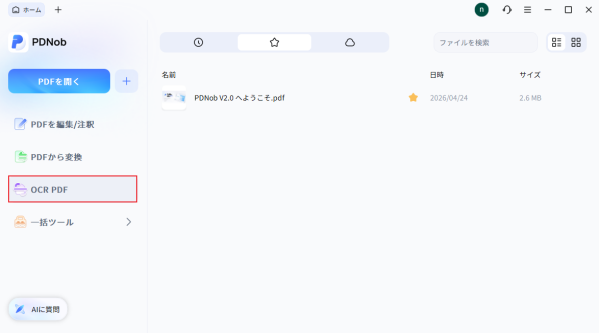
Step1. PDNobを起動し、メイン画面から「OCR PDF」を選択します。その後、NotebookLMから出力したPDFを読み込みます。
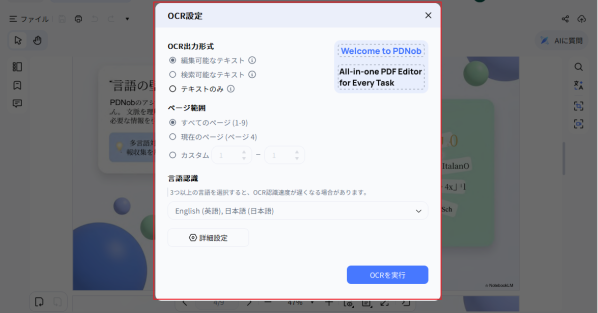
Step2. 初回利用時はOCR機能のダウンロードが必要です。完了後、「編集可能なテキスト」を選択します。
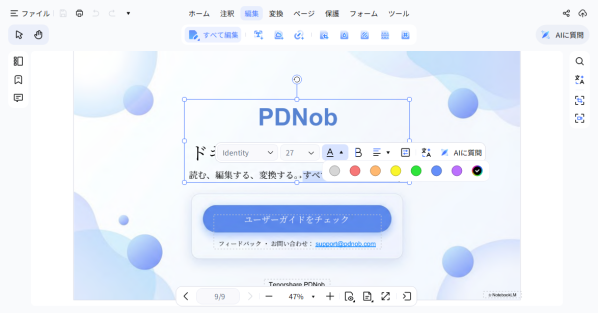
Step3.OCR処理が完了すると、NotebookLMのPDFスライドが編集可能な状態になり、PDF内のテキストを直接修正できるようになります。誤字修正や見出し変更はもちろん、テキストボックスの移動、図表の調整なども柔軟に行えるため、PowerPointへ変換する前の細かなレイアウト調整もスムーズです。
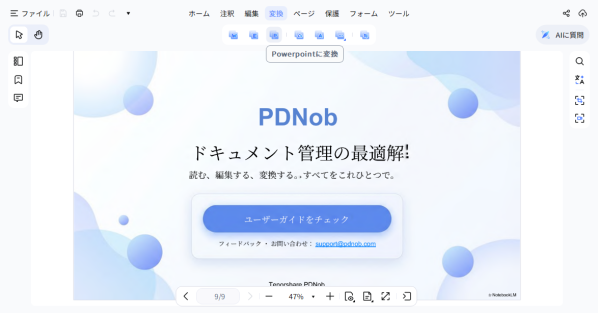
Step4. 編集完了後、「変換」→「PowerPointに変換」を選択すれば、編集可能なPPTファイルとして保存できます。
まとめ
NotebookLMはPPTX書き出しに対応したことで便利になった一方、実際には画像化された要素が多く、完全に編集可能なパワポへ変換できないケースもあります。特に無料ツールやオンライン変換では、レイアウト崩れやテキスト固定が発生しやすい印象でした。
そのため、NotebookLMスライドをしっかり編集したい場合は、OCR対応のPDNobを使った変換方法が実用的です。テキストボックスを保持したままPowerPoint化しやすく、誤字修正やレイアウト調整もスムーズに行えます。
「今すぐ修正したい」「スライドを作り直す時間がない」という場合には、効率的な選択肢のひとつと言えるでしょう。
製品情報・公式リンク
製品名:Tenorshare PDNob
公式サイト:https://bit.ly/3RokdTH
公式ブログ:https://note.com/pdnob_japan
配信元企業:TENORSHARE(HONGKONG)LIMITED
プレスリリース詳細へ
ドリームニューストップへ
