
そんな方に向けて、本記事ではNotebookLMの基本的な使い方から、紙資料・画像をPDF化してAI活用する方法までをわかりやすく解説します。
NotebookLMは、アップロードした資料だけをもとに要約・整理・質問応答を行えるGoogleのAIツールです。
会議資料やレポート、紙のメモまでPDFにまとめて取り込むことで、情報管理がぐっと効率化できます。
スマホ写真や紙書類をそのままAIで活用したい方は、ぜひ参考にしてください。
Part 1|NotebookLMとは?基本機能と活用方法をわかりやすく解説
NotebookLMとは?
NotebookLMは、Googleが提供するAIリサーチアシスタントです。
アップロードした資料だけをもとに、要約・分析・質問回答を行ってくれるのが特徴です。
PDF、Googleドキュメント、YouTubeリンク、音声データなど幅広い形式に対応しており、社内資料や学習ノートの整理にも活用されています。
特に便利なのが、「自分専用のAI」として使える点です。
インターネット上の情報ではなく、自分が追加した資料だけを参照するため、情報管理もしやすくなっています。
現在は、スライド生成・音声解説(Audio Overviews)・マインドマップ作成などの機能も追加され、さらに使いやすく進化しています。
NotebookLMの基本的な使い方
Step1. NotebookLM公式サイト にアクセスし、新しいノートブックを作成します。
Step2.PDFやGoogleドキュメントなど、分析したい資料をアップロードします。
ポイント:画像はそのまま追加するより、PDFにまとめてからアップロードすると管理しやすくなります。
Step3. 「要約して」「重要ポイントを教えて」など、チャット形式で質問するだけでOKです。
Step4. AIの回答はノート保存や共有リンクで管理できます。
NotebookLM × スキャンPDF活用事例
セミナー資料の整理
セミナーや勉強会の資料はページ数が多く、あとから見返すのが大変になりがちです。
NotebookLMにPDFをアップロードすれば、「重要ポイントだけまとめて」「実践方法を整理して」など自然な文章で質問できます。
単に読むだけではなく、“自分の課題解決に使える情報”として整理できるのが大きなメリットです。
手書きノートのデジタル化
紙のメモやアイデアノートも、PDF化して取り込めばAIで検索・整理できるようになります。
「あのメモどこに書いたっけ?」という状態を減らせるため、学習ノートや会議メモ管理にも便利です。
過去の記録を“保存するだけ”ではなく、活用できる情報資産として残せます。
名刺管理
名刺をスキャンしてNotebookLMに追加しておけば、会社名・担当者・業界などをまとめて整理できます。
「広告代理店の担当者だけ一覧化して」などの形で情報を探しやすくなり、営業管理の効率化にも役立ちます。
書籍・雑誌の要約
本や雑誌をPDFとして読み込ませることで、長い内容も短時間で把握できます。
特に便利なのが、Audio Overviewsによる音声解説です。
要約内容をポッドキャスト感覚で聞けるため、移動中や通勤時間のインプットにも活用できます。
Part 2|紙・画像・電子資料をPDF化してNotebookLMで活用する方法
NotebookLMを効率よく使うために重要なのが、資料をPDF形式で整理しておくことです。
紙の書類、スマホ写真、WordやExcelなどの電子資料も、PDFへまとめておくことでAIが扱いやすくなります。
特に、複数の資料を1つのPDFへ統合しておくと、NotebookLMのソース数節約にも役立ちます。
ここでは、NotebookLM活用におすすめのPDF化方法を紹介します。
方法|NotebookLM活用に最適なPDF編集ソフト「PDNob」
紙資料・画像・Officeファイルをまとめて管理したい場合は、PDNobの活用が便利です。
単なるPDF変換だけでなく、OCR・編集・結合・AI要約までまとめて行えるため、NotebookLMとの相性も非常に優れています。
PDNobでできること
Word・Excel・画像を簡単にPDF化
PDNobでは、WordやExcel、PowerPoint、JPG、PNGなど、さまざまな形式のファイルをそのままPDFへ変換できます。
特に便利なのが、複数の画像を1つのPDFにまとめられる点です。スマホで撮影した写真やスキャン画像も整理しやすく、NotebookLMへアップロードする前の資料管理がかなり楽になります。
OCRで「検索できるPDF」に変換
紙資料をスキャンしただけでは、文字を検索できない画像PDFになることがあります。
PDNobのOCR機能を使えば、画像内の文字を認識し、検索やコピーが可能なPDFへ変換できます。
手書きメモや契約書、請求書、会議資料などもテキストとして扱えるため、NotebookLMでの分析や要約もしやすくなります。
PDFをまとめて整理できる
PDNobでは、PDF同士の結合や不要ページの削除、ページ順の並び替えなども簡単に行えます。
NotebookLMへアップロードする前に資料を整理しておけば、AIが内容を理解しやすくなり、必要な情報も探しやすくなります。
PDNobでPDF化する手順
Step1. まずは PDNob公式サイト からソフトをダウンロードして起動します。
PDNobを無料ダウンロードhttps://bit.ly/4uoU5GV
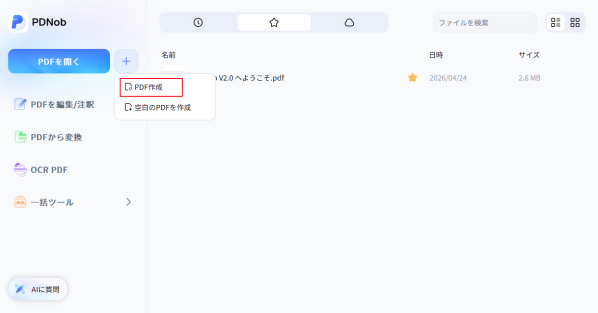
Step2. ホーム画面から「PDF作成」を選択します。
Step3. Word、Excel、画像ファイルなど、PDF化したい資料をドラッグ&ドロップで追加します。一括ツールを利用して複数ファイルをまとめて追加することも可能です。
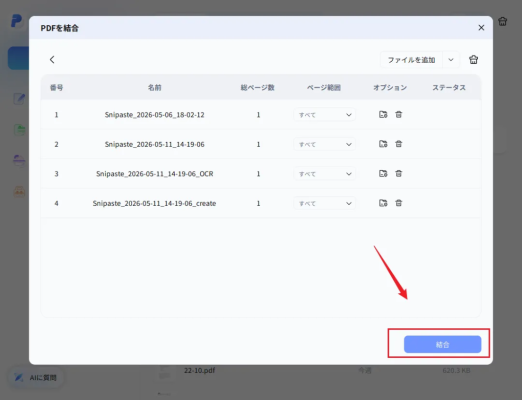
Step4. 複数ファイルの場合、一括ツールの「結合」をクリックすると、自動でPDFへ変換されます。複数の画像も1つのPDFとしてまとめて保存できます。
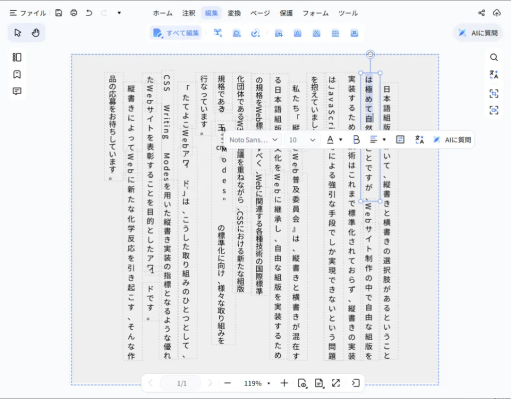
Step5. スキャン資料の場合はOCR機能を実行します。文字認識後は、検索やコピーができるPDFとして利用可能になります。
Step6. 完成したPDFをGoogleドライブやNotebookLMへ追加すれば、そのままAI分析や要約に活用できます。
まとめ
NotebookLMを効率よく活用するうえで重要なのは、資料を「AIが扱いやすい状態」に整理しておくことです。
特に紙資料や画像、スキャンデータは、そのままだと管理しづらく、検索や再利用もしにくくなります。
そこで役立つのが、PDNobのようなPDF編集ツールです。
PDNobを使えば、Word・Excel・画像ファイルを簡単にPDF化できるだけでなく、OCRによる文字認識や、複数PDFの結合・整理までまとめて行えます。
NotebookLMへアップロードする前に資料を整理しておくことで、
・必要な情報を探しやすくなる
・AIの要約精度が安定しやすい
・資料管理がシンプルになる
といったメリットがあります。
紙資料も電子資料も、「PDF化 → 整理 → NotebookLMで活用」という流れを習慣化するだけで、日々の情報管理はかなり効率化できます。
製品情報・公式リンク
製品名:Tenorshare PDNob
公式サイト:https://bit.ly/4uoU5GV
公式ブログ:https://note.com/pdnob_japan
会議資料、学習ノート、契約書、セミナー資料など、まずは身近な資料から試してみてください。
配信元企業:TENORSHARE(HONGKONG)LIMITED
プレスリリース詳細へ
ドリームニューストップへ
