
PDFはビジネスや日常の書類管理でよく使われるファイル形式ですが、編集するには専用のツールが必要です。近年は無料でも高機能なPDF編集ソフトが増えており、テキスト修正やページ整理、形式変換などを簡単に行えるようになりました。
この記事では、無料で利用できるおすすめのPDF編集ソフト14選を紹介し、それぞれの特徴や使いやすさをわかりやすく解説します。自分に合ったツール選びの参考にしてみてください。
Part1. 無料PDF編集ソフトを選ぶポイント
無料のPDF編集ソフトを選ぶ際は、次のポイントを確認しておくと失敗しにくくなります。
1. 必要な編集機能
テキスト編集、画像追加、ページ整理、注釈、PDF変換、電子署名など、自分の用途に合った機能があるか確認しましょう。
2. 操作のしやすさ
初心者でも直感的に使えるシンプルなインターフェースのツールを選ぶと作業がスムーズです。
3. セキュリティ
パスワード保護や暗号化など、PDFを安全に管理できる機能があると安心です。
4. 対応OS
Windows、Mac、Linuxなど、自分の利用環境に対応しているかを確認しましょう。
5. 無料版の制限
無料プランでは、ファイルサイズや編集回数に制限がある場合があるため、事前にチェックしておくことが重要です。
Part2. おすすめ無料PDF編集ソフト14選
ここでは、無料で利用できる人気のPDF編集ソフトを14種類紹介します。それぞれの特徴やメリット・デメリットを比較しながら、自分の用途に合ったツールを見つけてみましょう。
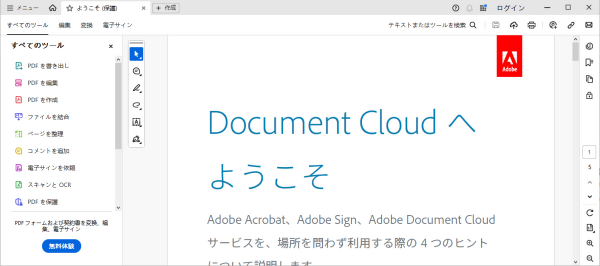
1. Adobe Acrobat Reader - 定番のPDF閲覧・注釈ツール
Adobe Acrobat Reader は、世界中で広く利用されているPDFソフトの一つで、PDF閲覧ツールとしての定番アプリです。無料版でもPDFの閲覧だけでなく、コメントの追加やフォーム入力、電子署名などの基本機能を利用できます。
公式ソフトならではの安定性と信頼性があり、PDFを安全に閲覧・共有したいユーザーに特に適しています。さらに、WindowsやMacだけでなく、スマートフォンにも対応しているため、さまざまな環境で利用できるのも特徴です。
なお、より高度な編集(テキスト編集や画像編集など)を行う場合は、有料版の Acrobat Pro が必要になります。
主な機能
・PDFの閲覧・印刷
・コメントや注釈の追加
・フォーム入力
・ページの回転
・電子署名の追加
対応OS:Windows / Mac / iOS / Android
料金:無料(有料版で追加機能あり)
メリット
・世界的に利用されている信頼性の高いソフト
・操作がシンプルで初心者でも使いやすい
・PCとスマートフォンの両方に対応
デメリット
・テキストや画像の本格的な編集は有料版のみ
・ソフトの容量が比較的大きく、環境によっては動作が重くなる場合がある
2. Tenorshare PDNob - AIとOCRを搭載した多機能PDF編集ソフト
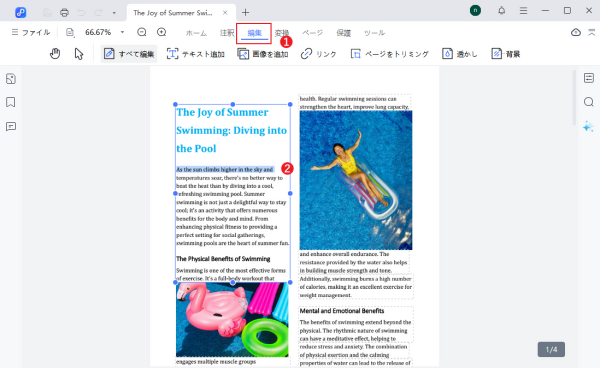
Tenorshare PDNob は、軽快な動作と豊富な編集機能を兼ね備えたPDF編集ソフトです。シンプルで分かりやすいインターフェースを採用しており、初心者でもスムーズに操作できます。
PDNob公式サイト https://bit.ly/3ORDN9F
基本的なテキスト編集や画像追加、ページ整理に加え、OCRによる文字認識機能を搭載しているため、スキャンされたPDFのテキストも編集可能です。また、PDFの変換・結合・圧縮などの実用的な機能も揃っており、日常的なPDF作業を効率よく行えます。
さらに、AIチャットアシスタント機能が搭載されており、PDFの内容理解や操作サポートを受けられる点も特徴です。シンプルな操作性と実用性の高さから、個人利用だけでなくビジネス用途にも適したツールといえます。
主な機能
・テキスト編集・画像挿入・ページ管理
・コメント・注釈ツール
・OCR文字認識(スキャンPDFの編集対応)
・PDF変換(Word / Excel / 画像など)
・PDFの結合・圧縮
・バッチ処理(複数ファイルを一括処理)
・パスワード保護などのセキュリティ設定
・AIチャットアシスタント
対応OS:Windows / Mac
料金:無料体験あり(有料版で全機能利用可能)
メリット
・機能が豊富で、初心者からビジネスユーザーまで対応
・軽量設計で動作がスムーズ
・OCRやAI機能など、実用的な機能が充実
デメリット
・一部の高度な機能は有料版でのみ利用可能
3. Foxit PDF Reader - 軽量で高速な定番PDFツール
Foxit PDF Reader は、軽快な動作で知られる人気のPDFリーダーです。PDFの閲覧だけでなく、コメント追加やフォーム入力、電子署名などの基本的な編集機能も利用できます。
シンプルで使いやすいインターフェースが特徴で、個人ユーザーから企業ユーザーまで幅広く利用されています。
主な機能
・PDF閲覧・注釈・コメント追加
・フォーム入力
・電子署名
・ファイル比較機能
対応OS:Windows / Mac / Linux / iOS / Android
料金:無料(上位版は有料)
メリット
・軽量で動作が高速
・直感的で使いやすいUI
・複数のプラットフォームに対応
デメリット
・本格的な編集機能は有料版が中心
4. PDF-XChange Editor - 多機能な高性能PDF編集ソフト
PDF-XChange Editor は、無料ツールの中でも編集機能が充実しているPDFソフトです。特にOCR(文字認識)機能を利用できる点が特徴で、スキャンPDFからテキストを抽出することができます。
ページ管理や注釈ツールなども豊富で、細かい編集作業を行いたいユーザーに適しています。
主な機能
・テキスト編集
・コメント・注釈追加
・画像編集
・OCR文字認識
・ページの挿入・削除・回転
対応OS:Windows
料金:無料版あり(Pro版は有料)
メリット
・無料でも多機能
・OCR機能が利用可能
・動作が比較的高速
デメリット
・一部の高度な機能は有料版のみ
・インターフェースがやや複雑
5. Smallpdf - ブラウザで使えるオンラインPDFツール
Smallpdf は、インストール不要で利用できるオンラインPDFサービスです。ブラウザからPDFの編集や変換、圧縮などを簡単に行えるため、手軽にPDFを処理したい場合に便利です。
特にPDFとWord・Excelなどの形式変換機能が充実しており、シンプルな操作で作業を進められます。
主な機能
・PDFの結合・分割
・PDF圧縮
・注釈追加・簡易編集
・電子署名
・Word / Excel などとの形式変換
対応OS:Webブラウザ(Windows / Mac / Linux)
料金:無料プランあり(有料版で機能拡張)
メリット
・インストール不要で利用可能
・操作がシンプルで初心者でも使いやすい
・PDF変換機能が充実
デメリット
・インターネット接続が必須
・無料版は利用回数などに制限がある
6. いきなりPDF - 日本語環境に強い国産PDFソフト
いきなりPDF は、ソースネクスト が提供する日本製のPDF編集ソフトです。
PDFの作成・編集・変換など、オフィス作業に役立つ機能がまとめて搭載されており、日本語環境でも使いやすい設計になっています。
特にPDFとWordやExcelの相互変換など、ビジネス用途で役立つ機能が充実しています。
主な機能
・PDFの作成・編集
・PDFの結合・分割
・PDFとOfficeファイルの変換
・文書管理機能
対応OS:Windows
料金:有料(買い切り型)
メリット
・完全日本語対応で使いやすい
・Officeファイルとの変換が便利
・買い切り型でサブスク不要
デメリット
・無料版は提供されていない
・OCR機能は非搭載
・Macでは利用できない
7. PDF24 Creator - 完全無料で多機能なPDFツール
PDF24 Creator は、無料で利用できる多機能PDFソフトの一つで、PDFの作成・編集・変換・結合など幅広い作業に対応しています。シンプルなインターフェースで操作しやすく、初心者でも扱いやすい点が特徴です。
オンラインツールとデスクトップアプリの両方が用意されており、日常的なPDF作業をまとめて処理したいユーザーに向いています。
主な機能
・PDF作成・編集
・PDFの結合・分割
・PDF形式の変換
・注釈追加
・フォーム作成
対応OS:Windows
料金:完全無料
メリット
・無料で多くの機能を利用できる
・操作がシンプルで初心者でも使いやすい
デメリット
・高度な編集機能は専門ソフトより少ない
8. iLovePDF - ブラウザで簡単に使える人気PDFサービス
iLovePDF は、ブラウザ上でPDFの結合・分割・圧縮・変換などを行えるオンラインツールです。ソフトをインストールする必要がなく、インターネット環境があればすぐに利用できます。
シンプルな操作画面と豊富な機能により、日常的なPDF処理を素早く行いたいユーザーに人気があります。
対応OS:Webブラウザ(Windows / Mac / Linux / スマートフォン)
料金:無料プランあり(有料プランで機能拡張)
メリット
・インストール不要でどこでも利用可能
・操作がシンプルで初心者でも使いやすい
・複数ファイルの一括処理に対応
デメリット
・無料版は処理回数やファイルサイズに制限あり
・高度な編集機能は有料プランのみ
9. Sejda PDF Editor - 直感的に使えるPDF編集ツール
Sejda PDF Editor は、オンライン版とデスクトップ版の両方を提供しているPDF編集ソフトです。テキスト編集や画像挿入、ページ管理などの基本的な編集作業を簡単に行えます。
インターフェースが分かりやすく、初心者でも迷わず操作できるのが特徴です。
主な機能
・テキスト編集
・ページの削除・挿入・回転
・画像・リンク追加
・電子署名
・注釈機能
対応OS:Web / Windows / Mac / Linux
料金:無料プランあり(有料版あり)
メリット
・直感的で使いやすい操作画面
・オンラインでもデスクトップでも利用可能
デメリット
・無料版は利用回数に制限あり
10. PDFsam Basic - PDF分割・結合に特化した無料ツール
PDFsam Basic は、PDFの整理作業に特化した無料ソフトです。複数のPDFを結合したり、大きなPDFを分割したりといった作業を簡単に行えます。
余計な機能が少ないため、シンプルにPDFを整理したいユーザーにおすすめです。
主な機能
・PDF結合
・PDF分割
・ページ抽出
・ページ回転
対応OS:Windows / Mac / Linux
料金:無料(上位版あり)
メリット
・シンプルで操作が分かりやすい
・PDF整理作業を素早く行える
デメリット
・テキスト編集や画像編集には対応していない
11. CubePDF Utility - 軽量でシンプルなPDF編集ソフト
CubePDF Utility は、日本の開発者によって提供されている無料PDFツールで、PDFの結合や分割、ページ並び替えなどの基本操作を簡単に行えます。
軽量設計のため、古いPCでも快適に動作する点が魅力です。
対応OS:Windows
料金:無料
メリット
・軽量で動作が速い
・シンプルで初心者でも使いやすい
・商用利用も可能
デメリット
・テキスト編集やOCR機能には対応していない
12. PDF Shaper - 軽量で便利なPDFユーティリティ
PDF Shaper は、PDFの変換や分割、結合、暗号化などを行えるWindows向けツールです。動作が軽く、古いPCでも使いやすいのが特徴です。
主にPDFの構造編集やファイル整理を行う用途に向いています。
対応OS:Windows
料金:無料版あり(Pro版は有料)
メリット
・非常に軽量で動作が高速
・PDFの分割・変換などの作業に便利
デメリット
・テキスト編集や注釈機能は非対応
13. PDFescape - フォーム入力に便利なオンラインPDFツール
PDFescape は、ブラウザ上で利用できるPDF編集ツールで、フォーム入力や注釈追加などの簡単な編集に適しています。
インストール不要で利用できるため、急ぎでPDFを編集したいときにも便利です。
主な機能
・PDFフォーム入力
・テキスト追加
・画像挿入
・注釈追加
・ページ削除・回転
対応OS:Webブラウザ
料金:無料プランあり
メリット
・ブラウザだけで利用できる
・フォーム入力や簡易編集に便利
デメリット
・本格的な編集機能は少ない
14. Nitro PDF Reader - シンプルで使いやすいPDFツール
Nitro PDF Reader は、PDFの閲覧や注釈追加、フォーム入力などを行えるPDFソフトです。操作画面が分かりやすく、初心者でも使いやすい設計になっています。
基本的なPDF作業をシンプルに行いたいユーザーに適しています。
主な機能
・PDF閲覧
・注釈・コメント追加
・フォーム入力
・PDF結合・分割
対応OS:Windows
料金:無料版あり(Pro版は有料)
メリット
・シンプルで使いやすい
・動作が比較的軽い
デメリット
・本格的な編集機能は有料版が中心
Part3. よくある質問(FAQ)
Q1. 無料でPDFを編集できるソフトはありますか?
はい、無料で利用できるPDF編集ソフトは多数あります。たとえば、PDF-XChange Editor や Sejda PDF Editor、PDFescape などは、基本的な編集機能を備えた定番ツールとしてよく利用されています。
ただし、無料版では機能や利用回数に制限がある場合もあります。より多機能なツールを探している場合は、OCRやPDF変換、注釈などをまとめて使える Tenorshare PDNob などを試してみるのもよいでしょう。
Q2. オンラインPDFツールとデスクトップソフトの違いは?
オンラインツール:インストール不要でブラウザからすぐ利用できます。ただし、インターネット接続が必要で、無料版ではファイルサイズや利用回数に制限がある場合があります。
デスクトップソフト:PCにインストールして使うタイプで、オフラインでも利用できます。一般的に機能が多く、大きなPDFファイルの処理にも向いています。
Q3. 初心者におすすめのPDF編集ソフトは?
初心者には、操作画面が分かりやすく基本機能が揃ったソフトがおすすめです。
例えば、Tenorshare PDNob や Foxit PDF Reader は、シンプルなインターフェースで直感的に操作できるため、PDF編集が初めての人でも使いやすいツールです。
Q4. Macで使えるPDF編集ソフトはありますか?
Macでも利用できるPDFソフトはいくつかあります。代表的な例としては次のようなツールがあります。
・Adobe Acrobat Reader
・Tenorshare PDNob
・Foxit PDF Reader
・Sejda PDF Editor
これらはMac版が提供されているため、MacユーザーでもPDF編集を簡単に行えます。
まとめ
本記事では、無料で使えるPDF編集ソフト14選を紹介しました。ツールによって機能や特徴は異なるため、自分の用途に合ったソフトを選ぶことが大切です。
簡単な閲覧や注釈だけで十分な場合もあれば、OCRや変換など高度な機能が必要な場合もあります。まずはいくつかのツールを試してみて、自分にとって使いやすいPDF編集ソフトを見つけてみてください。
製品情報・公式リンク
製品名:Tenorshare PDNob
公式サイト:https://bit.ly/3ORDN9F
公式ブログ:https://note.com/phonetips
配信元企業:TENORSHARE(HONGKONG)LIMITED
プレスリリース詳細へ
ドリームニューストップへ
