
こうした課題に対応するため、2026年2月9日(月)に 4DDiG Partition Manager の最新バージョンが公開されました。
今回のアップデートでは、SSDからSSDへのクローン処理速度が大幅に向上し、大容量SSD間の移行でも待ち時間を短縮。従来よりも安定性と効率性が強化され、システムディスク・データディスクを問わず、より快適かつ安全なSSDクローン環境を実現しています。
4DDiG Partition Managerを無料体験:https://x.gd/uf6kF
SSDからSSDへクローンとは?
クローンとは、今使っているHDDやSSDの中身を別のSSDへそのままコピーする作業のことです。Windowsのシステムはもちろん、インストール済みのアプリや各種設定、個人データまでまとめて移行できるため、OSを入れ直したり環境を再設定したりする必要がありません。
とくにHDDからSSDへ移行する場合は、起動や動作速度が大きく改善されるのが特長です。また、SSDからSSDへ交換する場合でも、専用のクローンソフトを使えば、短時間かつ安全にデータ移行が可能。新しいSSDに換装後も、これまでと同じ操作環境ですぐにPCを使い始められる点が大きなメリットです。
SSDからSSDへクローンするためのおすすめフリーソフト:https://x.gd/arEIM
ソフト1.4DDiG Partition Manager
4DDiG Partition Managerは、ディスク管理とクローン作成を一つの画面で行える、初心者にも扱いやすいソフトです。直感的な操作で、OSやアプリ、各種設定を含むドライブ全体を別のSSDへそのまま移行できるため、SSDからSSDへのクローンを無料で行いたい方に適しています。HDDからSSDへの換装にも対応しており、容量の違うドライブ間でも安全にコピーできる点が特長です。
クローン機能だけでなく、パーティション単位のコピーやディスク形式のMBR/GPT変換、Windows 11のアップグレード要件回避など、ディスク管理に役立つ機能も幅広く備えています。さらに、パーティションの拡張やデータの完全消去といった操作も簡単に行えるため、ストレージ管理をまとめて任せられる多機能ツールとして活用できます。
実際に使ってみると、「とにかく簡単にクローンを作成したい人」に向いているソフトだと感じます。操作手順がわかりやすく、複雑な設定に悩まされることがないため、初めてSSD換装に挑戦する場合でも安心です。macOSには対応していないものの、Windows環境で手軽にクローンとディスク管理を行いたいユーザーにとっては、十分に実用的な選択肢と言えるでしょう。
4DDiG Partition Managerを無料体験:https://x.gd/uf6kF
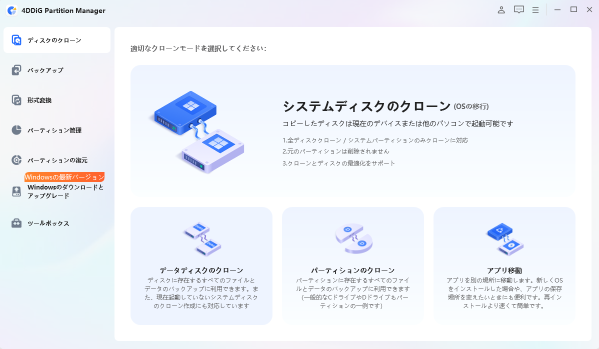
1.外部ディスクをコンピュータに接続し、4DDiG Partition Managerをダウンロードしてインストールします。その後、アプリケーションを起動し、「システムディスクのクローン」を選択してください。
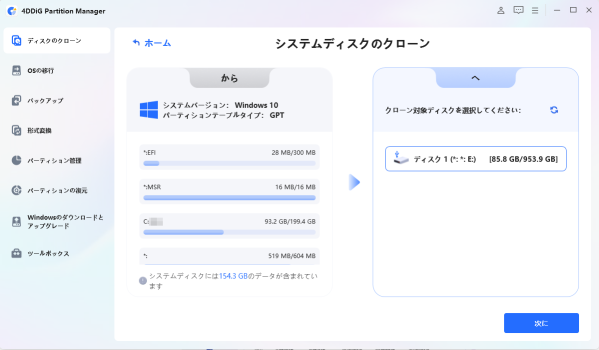
2.ソースディスクからクローンデータを受け取るターゲットディスクを選択し、「次に」ボタンをクリックします。(ソースディスクはシステムディスクで、ターゲットディスクは接続したディスクがデフォルトで選ばれます。)
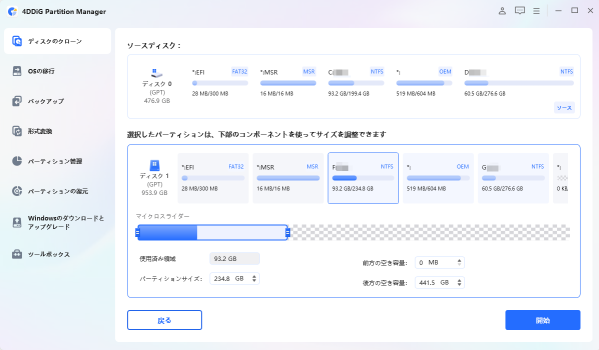
3.次に、クローンディスクの効果を示すプレビューインターフェースが表示されます。ソースディスクのパーティションはデフォルトでターゲットディスク全体を占め、両側のハンドルをドラッグしてクローンパーティションのサイズを変更できます。プレビューが正しいことを確認したら、「開始」ボタンをクリックしてクローン操作を開始します。
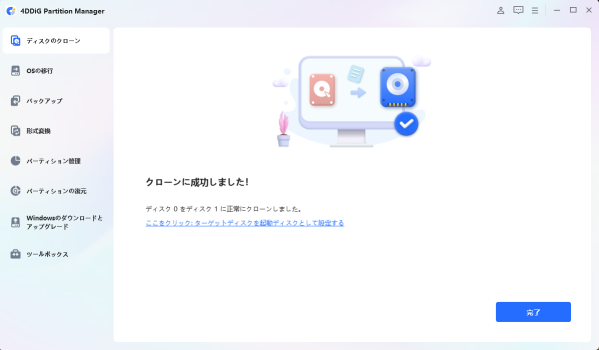
4.ディスクのクローン作成が完了するまで待ちます。クローン作成の速度は、ソースディスクのサイズによって異なります。 他の操作を実行したり、現在の操作を中断したりせず、しばらくお待ちください。
ソフト2.4DDiG Disk Copy
4DDiG Disk Copyは、ディスクのクローン作成に特化したシンプル設計のソフトです。画面の指示に従うだけでSSDからSSDへのクローンが行えるため、複雑な設定が苦手な方や、初めてSSD換装を行うユーザーでも安心して使えます。システムディスクにも対応しており、環境をそのまま移行したい場合に便利です。
基本はクローン専用ソフトですが、パーティションクローンやネットワーク経由でのディスクコピー、ディスクの健康状態チェックなど、実用的な機能も備えています。一方で、対応OSはWindowsのみとなっており、用途は比較的シンプルです。
実際に使ってみると、「とにかく迷わずクローンを作りたい人」に向いたソフトだと感じます。多機能さよりも分かりやすさを重視しており、難しい操作を避けたいユーザーにとっては、十分に満足できる選択肢と言えるでしょう。
4DDiG Disk Copyを無料体験:https://x.gd/YMVLR
ソフト3.HD革命/CopyDrive Lite
HD革命/CopyDrive Liteは、国内メーカーが提供するクローン作成ソフトで、わかりやすさを重視した設計が特長です。ウィザード形式で操作が進むため、専門的な知識がなくてもHDDやSSDの内容を別のSSDへスムーズにコピーできます。初めてストレージ換装に挑戦する方でも安心して使える点が魅力です。
機能はディスクやパーティションのクローン、SSD向けの最適化コピーなど、必要最低限に絞られています。その分、操作で迷うことが少なく、日本語表示で直感的に作業を進められますが、細かな設定や高度なカスタマイズにはあまり向いていません。
実際に使うと、「複雑なことはしたくない」「一度だけSSD換装をしたい」というユーザーに適したソフトだと感じます。多機能さよりも安心感とシンプルさを重視する人にとって、十分に実用的な選択肢といえるでしょう。
ソフト4.Clonezilla
Clonezillaは、オープンソースで提供されている高機能なクローン作成ツールです。GUIではなくコマンド操作が中心となるため一定の知識は必要ですが、SSDからSSD、HDDからSSDなど幅広いクローン作業に対応できる柔軟性を備えています。
ディスクやパーティションのクローンに加え、ブータブルメディアの作成やネットワーク経由でのクローンにも対応しており、完全無料ながら対応範囲の広さは非常に優秀です。一方で、操作画面が直感的とは言えず、初心者にとってはハードルが高く感じられる点は否めません。
実際に使ってみると、Clonezillaは細かな設定を自分でコントロールしたい上級者向けのツールだと感じます。慣れは必要ですが、その分自由度が高く、特殊な環境や大規模なクローン作業にも対応できる強力な選択肢です。
ソフト5.Macrium Reflect Free
Macrium Reflect Freeは、高い信頼性で知られるディスククローンおよびバックアップソフトです。操作画面は比較的わかりやすいものの、詳細な設定項目が多いため、基本操作に慣れたユーザー向けと言えます。SSDからSSDへのクローンやHDDからSSDへの移行にも対応しており、安定したクローン作成が可能です。
このソフトはディスククローンやパーティションクローン、ディスクイメージ作成、ブータブルメディア作成といった幅広い機能を備えています。特に安定性の高さと信頼性の面で定評があり、クローンだけでなくバックアップ用途でも活躍します。ただし、一部の高度な機能は有料版でのみ利用可能です。
筆者の印象としては、Macrium Reflect Freeは細かい設定を行いながらも、失敗を避けて確実にクローンを行いたい上級者に向いたソフトです。SSD換装を安全に成功させたい方には非常に有力な選択肢となるでしょう。
まとめ
SSDの換装や容量増加を検討する際は、クローンソフトを活用することで現在の環境をそのまま維持し、安全にデータ移行が可能です。多くのツールがある中で、操作のわかりやすさと機能の充実度を重視するなら、4DDiG Partition Managerが特におすすめです。SSDからSSDのクローンだけでなく、HDDからの移行やディスク管理にも対応しており、初心者でも安心して使用できます。自分の用途やスキルに合ったソフトを選ぶことで、クローン作業をスムーズに成功させられます。
4DDiG Partition Managerを無料体験:https://x.gd/uf6kF
【4DDiG Partition Managerについて】
4DDiG Partition Managerは、使いやすくて強力なディスク管理ツールです。パーティションの作成、サイズ変更、結合、フォーマットに加えて、クローン機能も搭載しています。これにより、ディスクの完全なコピーを作成することができ、データのバックアップや移行がスムーズに行えます。効率的なディスク管理とクローン機能を求めているなら、ぜひお試しください!
公式ホームページ:
公式HP:https://4ddig.tenorshare.com/jp/4ddig-partition-manager.html
Twitter:https://x.com/4DDiG_Japan
YouTube:https://www.youtube.com/@-Tenorshare4DDiGJapan
Note:https://note.com/4ddig_partition
配信元企業:Tenorshare Co., Ltd.
プレスリリース詳細へ
ドリームニューストップへ
