
写真に写っている文字を、コピーや編集ができるテキストとして取り出したいと思ったことはありませんか?紙の資料や書類、手書きメモ、看板などを撮影した画像も、OCR(光学文字認識)を使えば、文字データとして活用できます。
「画像から文字を起こしたいけれど、どうすればいい?」「専用ソフトを使ったほうがいい?」「オンラインで手軽に変換できる方法はある?」など、方法がわからず困ることもあるでしょう。
この記事では、写真の文字をテキスト化する方法を、PCソフトとオンラインツールに分けてわかりやすく紹介します。画像内の文字をコピー・編集したい方や、写真から文字起こしをしたい方は、ぜひ参考にしてください。
オフラインで写真の文字をテキスト化にする方法
オフラインで写真の文字をテキスト化したい場合は、OCR機能を搭載した専用ソフトを使うと便利です。特に、複数の画像やスキャンした書類を扱う場合は、オンラインツールよりもPCソフトのほうが、文字の認識から編集・保存までまとめて行いやすいというメリットがあります。
ここでは、画像から文字を起こす方法として、OCR機能を搭載した「Tenorshare PDNob」を紹介します。
Tenorshare PDNobの概要
対応OS:Windows/Mac
主な特徴:OCR機能を使って、写真やスキャン画像に含まれる文字をテキスト化できる
おすすめポイント:文字認識だけでなく、PDFの作成・編集・変換にも対応しており、仕事や学習など幅広い用途で活用できる
Tenorshare PDNobで写真の文字をテキスト化する手順
PDNobを無料ダウンロードhttps://bit.ly/4xLgkIp
Mac版も基本的な操作方法はWindows版と同じです。ここでは、写真に含まれる文字をOCRで認識する手順を紹介します。
1.Tenorshare PDNobを公式サイトからダウンロードしてインストールし、ソフトを起動します。
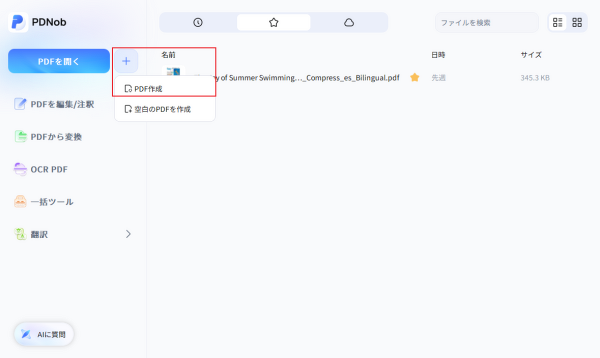
2.メイン画面で「PDF作成」を選択し、文字をテキスト化したい写真を読み込みます。
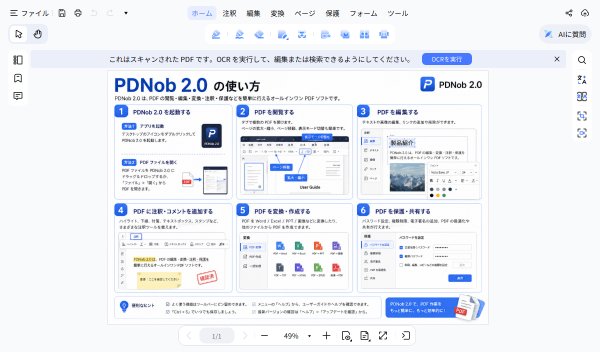
3.写真が読み込まれたら、ツールバーの「ホーム」→「OCR」をクリックします。
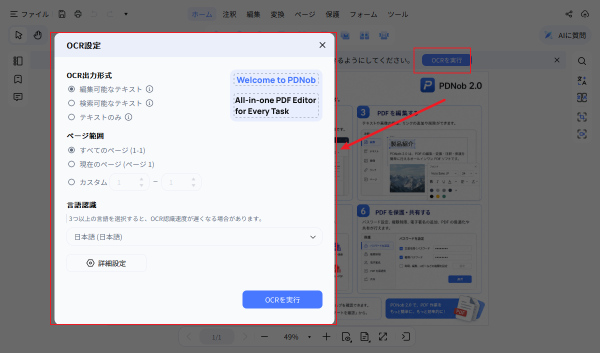
4.OCRの設定画面で、スキャンオプションやページ範囲、文字を認識する言語などを設定します。
設定が完了したら「OCRを実行」をクリックします。写真内の文字が認識され、テキストとして利用できるようになります。
5.OCR処理が完了したら、必要に応じて内容を確認・編集し、名前を付けて保存します。
この方法なら、写真に含まれている文字を手入力する必要がなく、画像から文字を起こして編集・コピー・検索などに活用できます。紙の資料や領収書、メモなどをデジタル化したい場合にも便利です。
オンラインツールで写真の文字をテキスト化する方法
ソフトをインストールせず、ブラウザ上ですぐに写真の文字をテキスト化したい場合は、オンラインOCRツールが便利です。PCに専用ソフトを入れる必要がなく、写真をアップロードするだけで、画像に含まれる文字を簡単に抽出できます。
ここでは、ブラウザから手軽に利用できる「PDNob Online」を使って、画像から文字を起こす方法を紹介します。
PDNob Onlineは、ブラウザ上で利用できるPDF・OCRツールです。ソフトをインストールする必要がなく、写真や画像に含まれる文字をオンラインで認識できます。
メリット
インストール不要:ブラウザから利用できるため、専用ソフトをPCにインストールする必要がありません。
OCRで文字を抽出:写真や画像に含まれる文字を認識し、テキストとして取り出せます。
手軽に利用できる:画像をアップロードしてOCR処理を実行するだけなので、複雑な操作は必要ありません。
操作手順:
1.PDNob Onlineにアクセスします。
2.OCR機能を選択し、文字を抽出したい写真をアップロードします。
3.認識する言語などを設定し、OCR処理を開始します。
4.処理が完了したら、認識されたテキストを確認します。
5.必要に応じてテキストをコピー・保存して完了です。
PDNob Onlineなら、ソフトをインストールすることなく、ブラウザ上で写真から文字起こしができます。1枚の写真に写った文章をすぐにコピーしたいときや、画像内の文字をデータとして再利用したいときにも便利です。
まとめ:用途に合わせて最適なOCRツールを選ぼう
写真の文字をテキスト化する方法には、PCソフトとオンラインツールの2つの選択肢があります。
たくさんの画像や書類を処理したい場合は、OCR機能に加えて編集やPDF変換などにも対応したPCソフトが便利です。一方、ソフトをインストールせず、必要なときだけ手軽に画像から文字を起こしたい場合は、オンラインOCRツールが向いています。
PCで本格的に文字を認識・編集したい方には、Tenorshare PDNobがおすすめです。ブラウザから手軽に利用したい場合はPDNob Onlineを選ぶなど、自分の用途や作業量に合わせて使い分けるとよいでしょう。
写真の文字をテキスト化する機会が多い方は、まず無料で使えるOCR機能を試しながら、文字認識の精度や操作性を比較して、自分に合ったツールを選んでみてください。
製品情報・公式リンク
製品名:PDNob
公式サイト:https://bit.ly/4xLgkIp
公式ブログ:https://note.com/pdnob_japan
配信元企業:TENORSHARE(HONGKONG)LIMITED
プレスリリース詳細へ
ドリームニューストップへ
