
記事のリンク先:https://www.drbuho.com/jp/how-to/windowserver-high-cpu-and-memory-mac
WindowServerは、アプリのウインドウ、Dock、メニューバー、デスクトップ、アニメーション、外部ディスプレイへの映像出力などを管理するmacOSのシステムプロセスです。
WindowServerの数値が高いからといって、必ずしもWindowServer自体に異常が発生しているとは限りません。動画編集ソフト、Webブラウザ、AIチャット、外部ディスプレイなどが大量の描画処理を要求した結果として、WindowServerの負荷が高く表示される場合があります。
Mac向けユーティリティソフトを提供するDr.Buhoは、MacBook Pro M1 Pro・macOS 26.4で確認した使用状況をもとに、WindowServerの役割、高負荷になる原因、確認方法、対処法を公開しました。
WindowServerとは何か?
WindowServerは、macOSの画面表示に関係するシステムプロセスです。
主に次の処理を担当しています。
- アプリのウインドウを表示する
- ウインドウの移動やサイズ変更を反映する
- Dockやメニューバーを描画する
- デスクトップや壁紙を表示する
- 透明効果やアニメーションを処理する
- 内蔵ディスプレイや外部ディスプレイへ映像を出力する
アプリの起動、ページの切り替え、ウインドウの移動、動画再生など、画面の内容が変化するたびにWindowServerの処理が発生します。
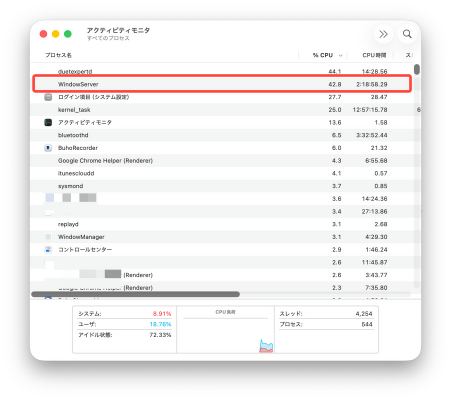
MacのWindowServerが高負荷になる主な原因
1. 動画編集ソフトやWebブラウザ
CapCutなどの動画編集ソフトでは、プレビュー映像、タイムライン、エフェクト、サムネイルなどが継続的に更新されます。
画面更新が増えることで、表示を合成するWindowServerのCPU使用率も上昇します。Google Chromeでも、次のようなコンテンツを複数表示すると描画負荷が増加します。
・動画再生ページ
・Web会議
・AIチャット
・動きの多いWebアプリ
・広告やアニメーションの多いページ
・複数のブラウザウインドウ
WindowServerだけでなく、Chromeや動画編集ソフト自体のCPU使用率も確認する必要があります。
2. Visual Studio Code、ターミナル、AIチャット
Visual Studio Codeで複数のウインドウや内蔵ターミナルを開いている場合、大量のログを表示している場合、プレビューを常時更新している場合は、画面描画が増えます。
ターミナルでも、コマンドの実行結果やログが高速で流れ続けると、再描画回数が増加します。
ChatGPTやClaudeなどのAIチャットでは、回答生成中にテキストが継続的に追加されるため、ブラウザやアプリとともにWindowServerのCPU使用率が上昇する場合があります。
3. 外部ディスプレイ
外部ディスプレイを接続すると、WindowServerが管理する表示領域が増えます。特に、次の設定では負荷が高くなる可能性があります。
・高解像度ディスプレイ
・拡大縮小した解像度
・高いリフレッシュレート
・HDR表示
・複数台のディスプレイ
・外部ディスプレイでの動画再生
外部ディスプレイ接続時だけ負荷が上がる場合は、解像度、リフレッシュレート、HDR、接続台数、ケーブル、変換アダプタなどを確認します。
4. ControlCenterやメニューバーアプリ
ControlCenterは、Wi-Fi、Bluetooth、AirDrop、集中モード、音量、ディスプレイ、マイクやカメラの状態などを管理します。
接続状態やメニューバー表示が変化した直後に、CPU使用率が一時的に上がることがあります。
高負荷が長時間続く場合は、次の点を確認します。
・メニューバー常駐アプリの数
・Bluetooth機器の接続状態
・Wi-Fiの安定性
・マイクやカメラを使用するアプリ
・サードパーティー製メニューバーアプリの動作
アクティビティモニタで原因を確認する方法
WindowServerの負荷が高い場合は、アクティビティモニタで同時に高負荷になっているアプリを確認します。
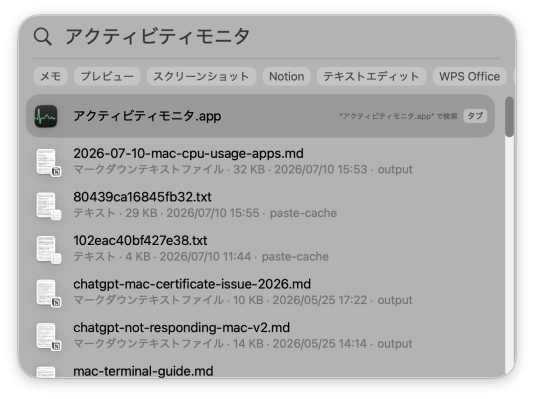
ステップ1:「command」+「スペース」キーを押す
ステップ2:「アクティビティモニタ」と入力する
ステップ3:「CPU」タブを開く
ステップ4:「% CPU」をクリックして使用率順に並べる
ステップ5:WindowServerと同時に高くなっているアプリを確認する
ステップ6:「メモリ」タブを開く
ステップ7:メモリプレッシャーとスワップ使用領域を確認する
確認対象には、動画編集ソフト、Chrome、Visual Studio Code、AIチャット、ControlCenter、kernel_task、Web会議アプリ、メニューバー常駐アプリなどがあります。
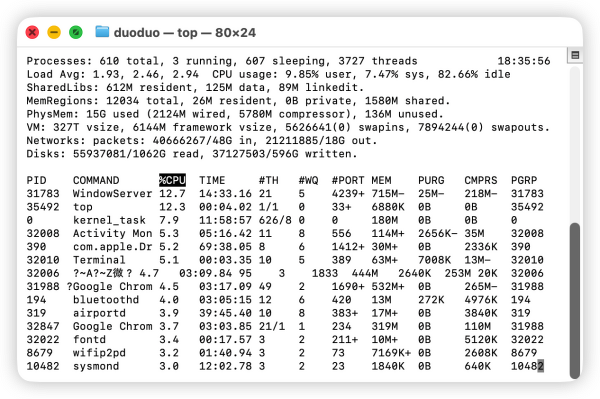
ターミナルから高負荷プロセスを確認
ターミナルでは、次のコマンドでCPU使用率の高い順にプロセスを表示できます。
top -o cpu
メモリ使用量の高い順に表示する場合は、次のコマンドを使用します。
top -o mem
数値はリアルタイムで変動するため、一瞬の上昇だけでなく、数分間継続して高い状態になっているプロセスを確認します。
終了する場合は「Q」キーを押します。
WindowServerの負荷を下げる7つの対策
今回の確認環境は次のとおりです。
・Mac:MacBook Pro M1 Pro
・macOS:macOS 26.4
・主なアプリ:CapCut、Google Chrome、Visual Studio Code、ターミナル、ChatGPT、Claude、Figma
・周辺機器:外部ディスプレイ
検証では、動画編集、複数のChromeプロファイル、AIチャット、外部ディスプレイを同時に使用した際に、WindowServerのCPU使用率が高くなる傾向が確認されました。
1.高負荷アプリを1つずつ終了する
動画編集ソフト、ブラウザ、AIチャット、Visual Studio Code、Web会議、画面録画、仮想マシンなどを1つずつ終了します。
終了後は30秒から1分ほど待ち、WindowServerのCPU使用率が下がるかを確認します。
複数のアプリを同時に終了すると原因を特定しにくいため、1つずつ検証することが重要です。
2.外部ディスプレイを取り外す
外部ディスプレイを一度取り外し、WindowServerの数値を確認します。負荷が下がった場合は、次の設定を見直します。
・標準解像度へ戻す
・リフレッシュレートを下げる
・HDRを一時的に無効にする
・使用していないディスプレイを取り外す
・ケーブルや変換アダプタを交換する
・1台ずつ接続して比較する
3.メニューバーアプリとログイン項目を整理する
ログイン時に自動起動するアプリは、「システム設定」から確認できます。
ステップ1:Appleメニューを開く
ステップ2:「システム設定」を選択する
ステップ3「一般」を開く
ステップ4:「ログイン項目と機能拡張」を選択する
ステップ5:不要なログイン項目やバックグラウンド項目を無効にする
同期、バックアップ、セキュリティ関連の項目を停止すると必要な機能も動作しなくなる可能性があるため、用途を確認してから変更します。
4.Macを再起動する
長時間の使用後に一時的な描画異常やメモリ使用量の増加が発生している場合は、再起動で改善することがあります。
ただし、同じアプリや周辺機器を使用すると再発する場合は、原因の特定が必要です。
5.macOSとアプリを更新する
macOSやアプリの不具合が関係している場合は、アップデートによって改善する可能性があります。macOSは「システム設定」内の「一般」から「ソフトウェアアップデート」を開いて確認します。
Chrome、CapCut、Visual Studio Code、AIアプリ、ディスプレイドライバなども最新版へ更新します。
6.セーフモードで確認する
通常起動時だけ負荷が高い場合は、セーフモードで再現するか確認します。
Appleシリコン搭載Macでは、Macを終了した後、電源ボタンを長押しし、起動オプションから起動ディスクを選択します。Shiftキーを押しながら「セーフモードで続ける」をクリックします。
セーフモードで問題が発生しない場合は、ログイン項目、機能拡張、常駐アプリなどが関係している可能性があります。
7.視覚効果とデスクトップ環境を見直す
透明効果、アニメーション、動く壁紙、デスクトップ上の多数のファイルなども描画処理を増やす場合があります。不要なウインドウやデスクトップスペースを減らし、設定変更の前後でCPU使用率を比較します。
Macの整理とログイン項目管理には専用ツールも活用可能
不要なファイル、アプリ、ログイン項目が多い場合は、Mac用メンテナンスツールを使用して管理する方法もあり。
Dr.Buhoが提供するBuhoCleanerでは、不要ファイルの確認と削除、アプリのアンインストール、ログイン項目の管理、メモリ使用状況の確認、CPU負荷や温度の監視などを行えます。
ただし、専用ツールのみでWindowServerの問題が必ず解決するわけではありません。
最初に高負荷アプリや外部ディスプレイを切り分け、その後、Mac全体の整理や常駐項目の管理に活用することが推奨されます。
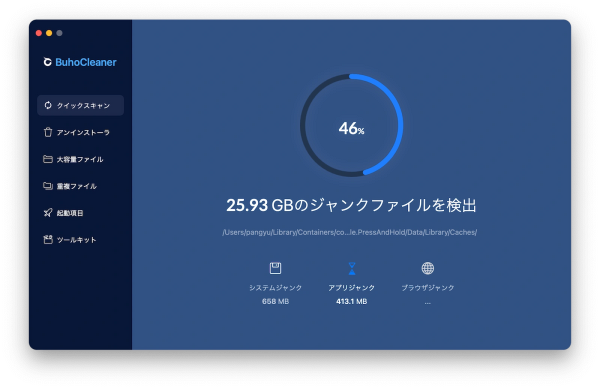
製品のページ:https://www.drbuho.com/jp/buhocleaner
WindowServerが繰り返しクラッシュする場合
WindowServerが一度だけクラッシュした場合は、Macを再起動し、macOSとアプリを更新します。繰り返し発生する場合は、次の対処を行います。
・外部ディスプレイやUSB-Cハブを取り外す
・最近インストールしたアプリを終了する
・ディスプレイドライバを更新する
・セーフモードで再発するか確認する
・コンソールでクラッシュレポートを確認する
・アクティビティモニタからシステム診断を実行する
外部機器やサードパーティー製アプリを取り除いても改善しない場合は、Appleサポートへの相談も検討します。
WindowServerの事実
WindowServerの強制終了はお勧めしない
アクティビティモニタでは、WindowServerを選択して終了または強制終了することができますが、WindowServerを終了すると、現在のユーザーセッションも終了します。Macからログアウトした状態になり、起動中のアプリや作業中のファイルも閉じられます。
保存していないデータを失う可能性があるため、高負荷時の一般的な対処方法としてWindowServerを強制終了することは推奨されません。
そのため、このとき、負荷を発生させているアプリ、ディスプレイ設定、常駐ソフトなどを特定する必要があります。
CPU使用率やメモリ使用量に一律の正常値はない
WindowServerのCPU使用率やメモリ使用量には、すべてのMacに共通する正常値はありません。数値は次の条件によって変動します。
・Macの機種と性能
・macOSのバージョン
・ディスプレイの解像度
・外部ディスプレイの有無
・開いているウインドウの数
・使用しているアプリ
・動画やアニメーションの表示状況
検証環境では、WindowServerのCPU使用率が一時的に70%前後まで上昇しても、操作を停止すると自然に下がるケースが確認されました。
一時的な上昇だけであれば、通常の画面描画による可能性があります。
一方、アイドル状態でもCPU使用率が下がらず、Macの発熱や操作遅延を伴う場合は、負荷の原因を詳しく確認する必要があります。
メモリ使用量はメモリプレッシャーと合わせて判断
macOSは、利用可能なメモリをアプリやキャッシュに積極的に割り当てます。そのため、WindowServerが数百MBから数GBのメモリを使用していても、数値だけで異常と判断することはできません。
アクティビティモニタの「メモリ」タブを開き、メモリプレッシャーとスワップ使用領域を確認することが重要です。次のような症状がある場合は注意が必要です。
・操作していない状態でもCPU使用率が下がらない
・メモリプレッシャーが黄色または赤色の状態で続く
・スワップ使用領域が継続的に増加する
・ウインドウの切り替えや文字入力が遅れる
・Macが異常に発熱する
・ファンが長時間高速回転する
・バッテリー消費が急に速くなる
・WindowServerのメモリ使用量が増え続ける
まとめ
WindowServerは、Macの画面表示に欠かせないシステムプロセスです。CPU使用率やメモリ使用量が高くても、Macの動作に問題がなく、メモリプレッシャーが緑色であれば、必ずしも異常ではありません。
一方、アイドル時にもCPU使用率が下がらない、メモリプレッシャーが黄色または赤色のまま続く、スワップ領域が増加する、Macが発熱する、操作が遅れるといった症状がある場合は原因の確認が必要です。
WindowServerの負荷が高い場合は、WindowServer自体を強制終了するのではなく、動画編集ソフト、ブラウザ、AIアプリ、外部ディスプレイ、メニューバーアプリなどを1つずつ切り分けることが、根本的な解決につながります。
配信元企業:Dr.Buho
プレスリリース詳細へ
ドリームニューストップへ
