
BuhoNTFS 2.0では、パフォーマンスや安定性をさらに向上させるとともに、より快適なNTFSドライブの読み書き体験を提供します。現在、多くのユーザーの皆様からのご意見・ご感想を募集しています。
フィードバックをお送りいただいた方は、BuhoNTFS永久ライセンス特典の対象となります。
BuhoNTFS 2.0 のパブリックベータ版:https://www.drbuho.com/jp/beta-program/buhontfs
Macに外付けHDDを接続したにもかかわらず、Finderに表示されない、データへアクセスできないといった問題が発生することがあります。
Macで外付けHDDがマウントできない・されない原因は、接続環境、macOSの設定、ディスクの状態、ファイルシステムの違いなどさまざまです。
本記事では、Macで外付けHDDを利用できない主な原因と対処方法、さらにNTFS形式のストレージをMacで快適に使うための方法を紹介します。
マウントとは?MacがHDDを利用するための仕組み
マウントとは、Macが接続されたHDDやSSDなどのストレージを認識し、ファイル操作ができる状態にする処理です。
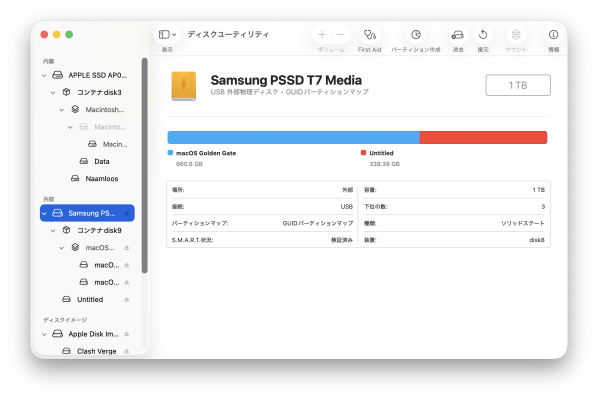
正常にマウントされると、Finderからドライブを開いたり、ファイルをコピーしたりできます。
一方、何らかの問題によってマウント処理が完了しない場合、HDDが表示されず、「マウントされていません」といった状態になることがあります。
Macで外付けHDDが利用できない主な原因
接続不良や電力不足
USBケーブルの劣化や接触不良、USBハブ経由での接続による電力不足などが原因で、外付けHDDが安定して認識されない場合があります。
まずは別のUSBポートを試す、ケーブルを交換する、ハブを使用せず直接Macへ接続するといった基本的な確認を行うことが重要です。
Finderで外部ディスクが表示されない
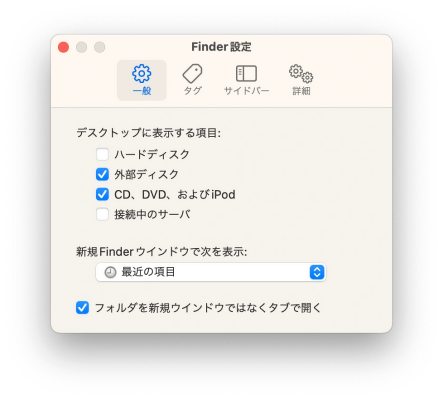
HDD自体はMacに認識されていても、Finderの表示設定によって見えない場合があります。
Finderの設定から「外部ディスク」の表示が有効になっているか確認してください。
ディスクユーティリティでマウントされていない
macOS標準の「ディスクユーティリティ」では、接続されているストレージの状態を確認できます。
HDDが一覧に表示されている場合は、手動でマウントを実行することでアクセスできる可能性があります。
ファイルシステムの違い
Windowsで一般的に使用されるNTFS形式のHDDをMacで利用する場合、注意が必要です。
macOSはNTFSドライブを読み取ることはできますが、標準状態では書き込み機能に制限があります。そのため、WindowsとMac間でHDDを共有しているユーザーは、ファイル保存や編集時に不便を感じることがあります。
HDD本体のトラブル
長期間使用したHDDや、落下・衝撃を受けたストレージでは、物理的な故障やデータ構造の問題が発生する可能性があります。
異音、頻繁な接続解除、読み込み速度の低下などがある場合は、無理な操作を避けることが推奨されます。
外付けHDDが認識されない場合の対処方法
問題を解決する際は、簡単な確認から順番に進めることが大切です。
1. 接続環境を確認する
以下の項目を確認してください。
- USBケーブルを交換する
-別のUSBポートを使用する
-USBハブを外して直接接続する
-HDDの電源供給を確認する
2. Finderの設定を確認する
Finderの環境設定で外部ディスクの表示が無効になっている場合、接続したHDDが表示されないことがあります。
3. ディスクユーティリティで状態を確認する
ディスクユーティリティを開き、対象のHDDが表示されるか確認します。
表示されている場合は「マウント」を選択し、アクセスできるか確認してください。
4. First Aidで修復を試す
ディスクユーティリティのFirst Aid機能を利用すると、ディスク構造の問題を確認・修復できます。
ただし、重要なデータが保存されている場合は、修復操作を繰り返す前にバックアップや専門的な対応を検討してください。
NTFS形式のHDDをMacで利用するなら「BuhoNTFS」
WindowsとMacの両方で外付けHDDを利用する場合、NTFS形式のストレージをよく扱っています。
「BuhoNTFS」は、Mac向けに開発されたNTFS対応ツールで、NTFSドライブへの読み取り・書き込み操作をサポートします。
標準機能では制限されているNTFSドライブへの書き込みを可能にし、Mac環境でファイルのコピー、編集、保存などをよりスムーズに行えるようになります。
主な特徴:
- NTFS形式の外付けHDDへの書き込み対応
-NTFSドライブのマウント・アンマウント管理
-SIPを無効にしたり、Macを再起動したりする必要はない
-アカウント登録不要
-より高速な読み書き
-WindowsとMac間のデータ共有をサポート
-シンプルな操作でNTFSストレージを管理
BuhoNTFS公式サイト:https://www.drbuho.com/jp/buhontfs
BuhoNTFS無料ダウンロード:https://www.drbuho.com/jp/buhontfs/download
BuhoNTFSでNTFS形式の外付けHDDをMacで利用する手順
NTFS形式の外付けHDDをMacで使用している場合、書き込み操作が制限されることがあります。BuhoNTFSを利用すると、Mac上でNTFSドライブへの読み取り・書き込み操作をサポートし、外付けHDDをより快適に利用できます。
ステップ1: BuhoNTFSを無料ダウンロード&インストールします。
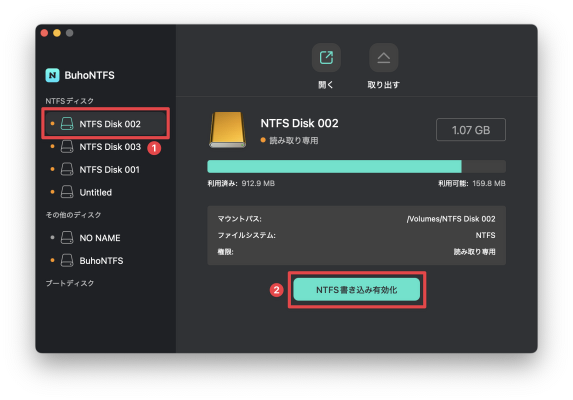
ステップ2: 外付けHDDをMacに接続します。BuhoNTFSが接続されたドライブを自動的に検出し、利用可能な状態を確認できます。
ステップ3: 外付けHDDを選択して「NTFS書き込み有効化」ボタンをクリックします。これで、Finderから外付けHDDへファイルのコピー、保存、編集などの操作を行えるようになります。
BuhoNTFSでできること
MacでNTFSドライブの読み取り専用エラーを修正する方法:https://www.drbuho.com/jp/how-to/fix-external-ntfs-drive-read-only-on-mac
MacのUSB/外付けHDDからファイルが削除できない問題を修正する:https://www.drbuho.com/jp/how-to/fix-cant-delete-files-from-usb-hdd-on-mac
Macから外付けHDDにファイルコピーできない?8つの解決策:https://www.drbuho.com/jp/how-to/unable-to-copy-files-from-mac-to-external-hard-drive
Macの写真を外付けHDDに移動できない場合の原因と対処法:https://www.drbuho.com/jp/how-to/fix-cant-move-photos-to-external-hdd-on-mac
外付けHDDからHDDへデータを移行する方法:https://www.drbuho.com/jp/how-to/transfer-data-from-external-hard-drive-to-hard-drive
まとめ
Macで外付けHDDが利用できない場合、原因は接続環境、macOS設定、ディスク状態、ファイルシステムなど多岐にわたります。
まずはケーブルやFinder設定、ディスクユーティリティの状態を確認し、それでもNTFS形式のHDDで書き込みができない場合は、専用ツールの利用を検討するとよいでしょう。
BuhoNTFSを活用することで、MacでもNTFSドライブをより柔軟に管理でき、Windowsとのデータ共有を効率化できます。
BuhoNTFS公式サイト:https://www.drbuho.com/jp/buhontfs
BuhoNTFS無料ダウンロード:https://www.drbuho.com/jp/buhontfs/download
配信元企業:Dr.Buho
プレスリリース詳細へ
ドリームニューストップへ
