
■ 4DDiG Free 公式サイト:https://x.gd/vhMBu
はじめに
SDカードをフォーマットしてしまった、Shift+Deleteで完全削除してしまった、USBメモリが「フォーマットが必要です」と表示されて開けなくなった。こういった場面で「無料で無制限に復元できるソフト」を探す気持ちは自然なことです。
ただし一つ落とし穴があります。「無料」「無制限」という言葉の定義が、ソフトによってかなり異なります。本記事ではその違いを整理したうえで、何を基準に選ぶべきかを解説します。
■ 4DDiG Free 公式サイト:https://x.gd/vhMBu
「無制限=何でもできる」ではない。まず用語を整理しましょう
復元ソフトにおける「無制限」は、実際には3つの意味で使われています。
(1) 復元データ量が制限なし
PhotoRec(TestDisk同梱)やRecuvaがこれにあたります。ただし、PhotoRecはターミナル操作が基本のCUIツールで、初めての場合はハードルが高いかもしれません。Recuvaはウィザード形式で扱いやすいものの、Windows専用です。
(2) スキャン・プレビューは無制限、復元には容量上限あり
現在の主流はこのタイプです。後述する4DDiG Freeはこのカテゴリに属しますが、無料で2GBまで復元可能という点で、他の多くの競合(500MB以下が一般的)を大きく上回っています。
(3) 実質的に有料版への誘導のみ
スキャンはできるが、復元ボタンを押すと購入を求められるタイプです。「無料ソフト」として紹介されているものの一部にこれが混在しています。ダウンロード前に必ず確認してください。
主要な無料復元ソフトを機能で比較する
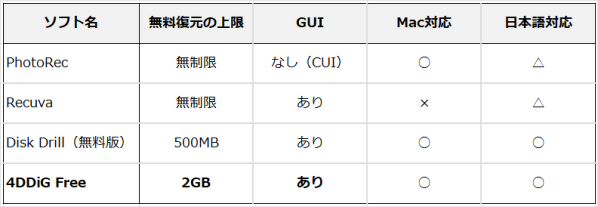
「まず試してみる」ファーストステップとして現実的なバランスを持っているのは、4DDiG Free(Tenorshare社)です。理由は3点あります。
・無料で2GBまで復元できる(Disk Drillの4倍以上)
・WindowsとMacの両方に対応
・日本語インターフェースがあり、スキャン中にもプレビューができる
とりわけAppleシリコンMacへの対応は、他の無料ソフトでもカバーされていないことが多い領域です。
4DDiG Freeの注目機能
復元と同時にファイルの修復も行う
「復元はできたが、ファイルが開けない」という状況はよく起きます。4DDiG Freeは復元処理と同時にAIによって動画や画像ファイルなどの修復を行います。「復元ツールで取り出す>修復ツールで別途処理する」という2段階のフローを、ひとつのソフトで完結できます。
スキャン中からプレビューできる設計
スキャンの完了を待たずに、検出されたファイルをリアルタイムで確認できます。「このファイルだけ急ぎで取り出したい」という場合、目的のファイルを発見した時点でスキャンを中断して復元に進めます。
実際の操作フロー
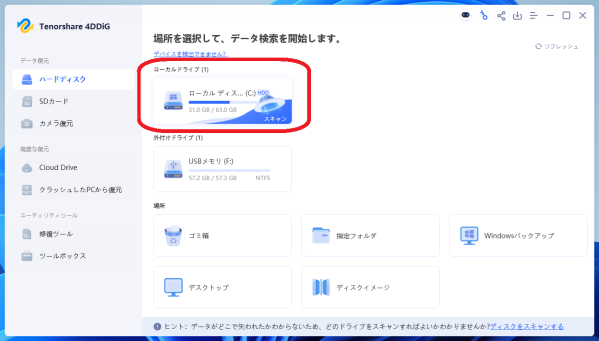
1:スキャンするドライブを選ぶ
起動すると、接続されているドライブの一覧が表示されます。復元したいドライブを選択。
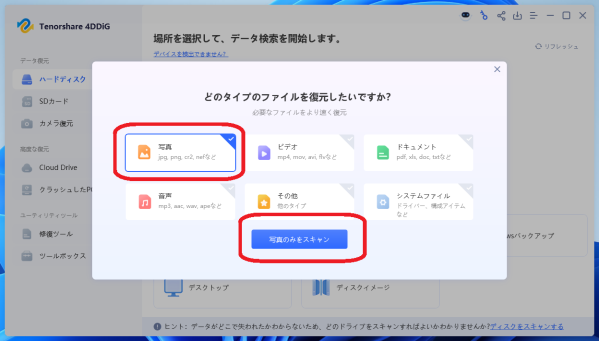
2:復元したいファイルの種類を選択してスキャン
対象とするファイルのタイプを選択することができます。ここで絞り込んでおくと効率よく短時間でスキャンができます。
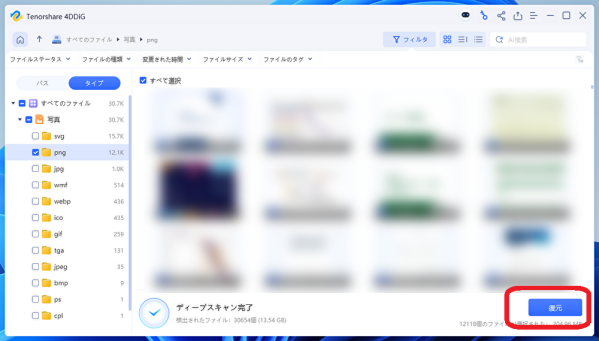
3:復元
スキャン完了後、復元したいファイルを選択して「復元」をクリック。以上で完了です。
■ 4DDiG Free 公式サイト:https://x.gd/vhMBu
復元率を下げないために知っておくべき2つの原則
原則1:気づいたらすぐに書き込みを止める
消えたと気づいた時点で、対象ドライブへのアクセスを最小限にしてください。新規書き込みが増えるほど復元できるファイルが減ります。
原則2:復元先のドライブを間違えない
Cドライブのデータを復元するなら、DドライブやUSBメモリに保存する。焦っているときほど見落としがちなポイントです。
まとめ
用途によっては無料版では対応しきれないケースもあります。以下のような状況では有料版が合理的です。
・2GBを超えるデータを復元したい場合(高画質動画・大量のRAW写真など)
・重要な業務データの復元で確実性を重視する場合
・繰り返し使う可能性があり、都度制限を気にしたくない場合
まず無料版でスキャンして「どのファイルが復元できそうか」「どのくらいの容量になるか」を確認し、必要に応じてアップグレードするという使い方が現実的です。
スキャン自体は無料で実行できるため、まず状況を把握するところから始めることをおすすめします。
■ 4DDiG Free (Windows版)を無料ダウンロード:https://x.gd/ZTEYp
■ 4DDiG Free Mac版はコチラ!:https://x.gd/Lrhuz
関連記事
【2026年最新】無料で無制限に使える復元ソフト10選完全比較:https://x.gd/vcthv
【Tenorshare 4DDiGについて】
Tenorshare 4DDiGはデータ復旧の専門家です。WindowsとMacに対応しており、様々な状況で失われたデータを復元することができます。
AI技術を使用して、失われた動画や破損した動画を復元可能です。
公式HP : https://www.4ddig.jp/
YouTube : https://www.youtube.com/@-Tenorshare4DDiGJapan
X(旧Twitter) : https://x.com/4DDiG_Japan
NOTE : https://note.com/4ddig_japan
HATENA : https://pc-tips.hatenablog.com/
配信元企業:Tenorshare Co., Ltd.
プレスリリース詳細へ
ドリームニューストップへ
