
授業のノートや仕事の会議メモなど、手書きのノートを大量に整理するのに困ったことはありませんか?
手書きメモは便利な一方、デジタル化しないと検索や管理、共有が難しいこともあります。そこで役立つのが、手書き文字をテキストに変換するOCR技術です。
本記事では、手書きOCRの基本から、iPadやGoodnotesなどで手書き文字をテキスト化する方法まで、便利な4つの方法をわかりやすく紹介します。
1 Goodnotesで手書きをテキスト化
Goodnotesは、iPadで人気のノートアプリの一つです。手書きノートをテキストに変換できるため、紙のようにメモを取りながら、必要な部分だけデジタル化できます。
操作手順:
・Goodnotesを開き、ツールバーから「なげなわツール(Lasso Tool)」を選択します。
・テキスト化したい手書き部分を囲みます。
・選択した部分をタップし、表示されたメニューから「変換(Convert)」を選択します。
・手書き文字がデジタルテキストに変換されます。
・必要に応じて修正し、「コピー」してWordやメールなどに貼り付けます。
ポイント:
Goodnotesでは、手書き文字をテキストに変換するだけでなく、手書きノート内の文字を検索することもできます。過去のノートをすぐに探したい場合にも便利です。
2 iPadの「スクリブル(Scribble)」で手書きをテキスト化
iPadとApple Pencilを使っているなら、「スクリブル(Scribble)」も便利です。Apple Pencilで書いた文字をリアルタイムでテキストに変換できるため、文字入力をスムーズに行えます。
操作手順:
・iPadの設定からApple Pencilの「スクリブル(Scribble)」をオンにします。
・「メモ」やWebブラウザの検索欄など、文字を入力できる場所を開きます。
・Apple Pencilで文字を書くと、自動的にデジタルテキストへ変換されます。
ポイント:
スクリブルは、Webフォームへの入力やメールの返信、メモの作成など、その場で文字を入力したいときに便利です。ただし、すでに書いたノート全体をまとめてテキスト化する用途には向いていません。
3 OneNoteで手書きをテキスト化
MicrosoftのOneNoteも、手書き文字をテキストに変換できる便利なノートアプリです。PCやMacなど複数のデバイスで利用できるため、デバイスをまたいでノートを管理したい方にもおすすめです。
操作手順:
・OneNoteでマウスやタッチペンを使って手書きします。
・テキスト化したい手書き部分を選択します。
・右クリックして「インク」→「インクをテキストに変換」を選択します。
・手書き内容がデジタルテキストに変換されます。
ポイント:
OneNoteは複数のデバイスでノートを同期できるため、タブレットで書いた内容をPCで確認・編集したい場合にも便利です。
4 Google レンズで手書き文字をテキスト化
手軽に手書き文字をテキスト化したいなら、Google レンズも便利な選択肢です。スマートフォンで撮影したノートやメモから、文字を簡単に抽出できます。
操作手順:
・スマートフォンで手書きのノートやメモを撮影します。
・Google フォトなどで写真を開き、「Google レンズ」を選択します。
・写真内の文字が自動的に認識され、選択できるようになります。
・「テキストをコピー」を選択し、必要な場所に貼り付けます。
ポイント:
Google レンズは、1枚のメモや少量の手書き文字を素早くテキスト化したい場合に便利です。アプリを使って気軽に試せるのもメリットです。
番外編:スキャンしたPDFの文字認識なら「PDNob」
ここまで紹介した方法は、手書きノートをテキスト化したい場合に便利です。
一方、スキャンしたPDFや画像化された文書を編集したい場合は、専用のOCRソフトが役立ちます。
PDNob PDF編集ソフトは、PDFの編集・変換・OCRなどに対応したソフトです。現在、手書き文字の認識を主な用途としているわけではありませんが、スキャンしたPDFに含まれる印刷文字をOCRで認識し、編集可能なテキストに変換するといった用途に活用できます。
PDNobを無料ダウンロードhttps://bit.ly/3SbdLQJ
PDNobでスキャンPDFをOCRする方法
1.PDNob PDF編集ソフトを起動し、OCRしたいスキャンPDFを読み込みます。
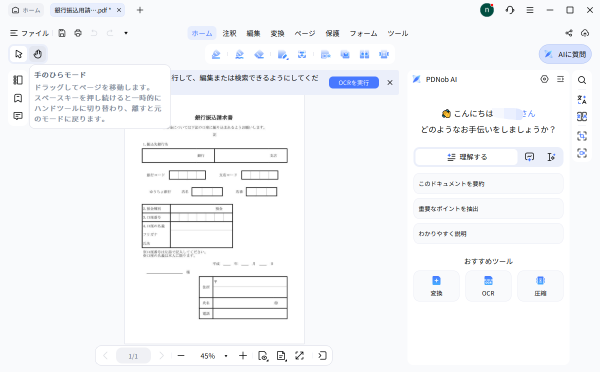
2.「OCRを実行」を選択し、OCR機能を実行します。
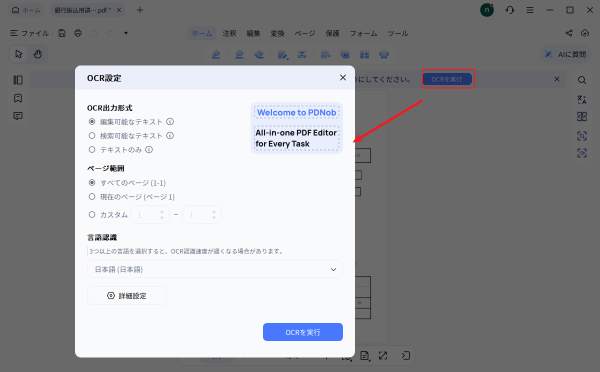
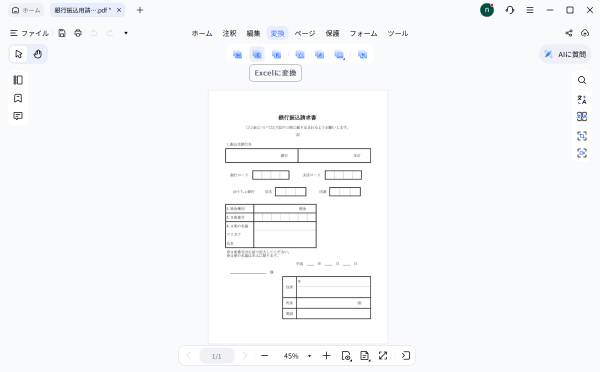
3.OCR処理が完了すると、画像化されていた文字を選択・コピーできるようになります。
必要に応じて文字を校正・編集し、新しいPDFや編集可能なファイルとして保存できます。
おすすめの用途:
手書きノートの文字起こしにはGoodnotesやiPad、OneNoteなどを使い、スキャンした契約書、資料、報告書などの文字認識にはPDNobを使うなど、目的に合わせてツールを使い分けると効率的です。
まとめ
学生、会社員、フリーランスなど、手書きのノートをデジタル化したい方にとって、手書き文字のテキスト化は作業効率を高める便利な方法です。
GoodnotesやiPad、OneNoteなどを活用すれば、手書きメモを編集・検索しやすいデジタルデータに変換できます。また、スキャンしたPDFや資料の文字認識にはPDNobなどのOCRツールも便利です。
用途に合ったツールを選んで、手書きノートをもっと効率的に活用してみましょう。
PDNobについて
PDNobは、PDFの編集、変換、OCR、注釈、ページ管理などに対応したPDF編集ソフトです。
AI OCRを利用した文字認識に加え、AI翻訳やAI要約などの機能も搭載し、PDFに関するさまざまな作業を一つのソフトで効率化できます。
製品名: PDNob
対応OS: Windows / Mac
主な機能: PDF編集、OCR、PDF変換、注釈、AI翻訳、AI要約など
公式サイト:https://bit.ly/3SbdLQJ
公式ブログ:https://note.com/pdnob_japan
配信元企業:TENORSHARE(HONGKONG)LIMITED
プレスリリース詳細へ
ドリームニューストップへ
