
Googleの「NotebookLM」は、資料を読み込ませるだけで、内容を整理したスライドをAIに作成してもらえる便利なツールです。
一方で、実際にスライドを使ってみると、
「作成したスライドの文字を修正したい」
「画像を差し替えたい」
「レイアウトを少し変更したい」
「PowerPointで自由に編集したい」
といった場面で、NotebookLMで生成したスライドをそのまま細かく編集するのは難しいと感じることがあります。
そこでおすすめなのが、PDFの編集・OCR・変換に対応した「PDNob」です。
NotebookLMで作成したスライドをPDFとして保存し、PDNobでOCR処理やPowerPointへの変換を行うことで、編集しやすいPPTXファイルとして再利用できます。
この記事では、NotebookLMのスライドが編集しにくい理由と、PDNobを使ってPowerPointで編集する方法を紹介します。
NotebookLMのスライドが編集しにくいのはなぜ?
NotebookLMは、資料の内容をもとにスライドを自動生成できるため、プレゼン資料を一から作る手間を大幅に減らせます。
しかし、生成されたスライドをそのまま使うのではなく、あとから細かく修正したい場合には注意が必要です。
特に、出力されたスライドがPDFや画像をベースとした形式になっている場合、PowerPointのようにテキストや画像を自由に選択して編集することはできません。
例えば、
「タイトルの一部だけ変更したい」
「文章の誤字を修正したい」
「画像を別のものに差し替えたい」
「文字の位置やサイズを調整したい」
といった編集を行う場合、元のスライドをそのまま操作するだけでは対応しにくいケースがあります。
NotebookLM側でもスライドの内容を調整する機能は提供されていますが、PowerPointのように、特定のテキストや画像を選択して細かく編集する用途とは異なります。
そのため、NotebookLMで作ったスライドをさらに加工・編集したい場合は、編集しやすい形式へ変換してから作業する方法が便利です。
NotebookLMのスライドを編集するなら「スライド→編集可能なパワポ」がおすすめ
NotebookLMで作成したスライドをPowerPointで編集したい場合は、スライドを編集可能なPPTX形式へ変換する方法があります。
ここで活用できるのが「PDNob」です。
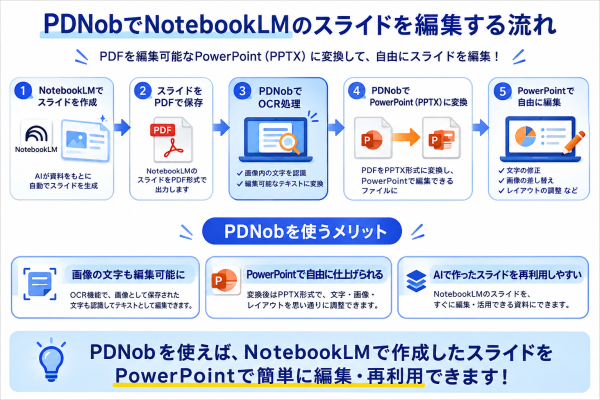
PDNobは、PDFの編集・変換・OCRなどに対応したPDFソフトで、PDFをPowerPoint形式へ変換できます。
特に、NotebookLMのスライドが画像ベースになっている場合でも、OCR機能を利用することで画像内の文字を認識し、編集可能なテキストとして処理できます。
つまり、
NotebookLMでスライドを作成
↓
PDF/PPTとして保存
↓
PDNobでOCR処理
↓
PowerPoint(PPTX)へ変換
↓
PowerPointで文字・画像・レイアウトを編集
という流れです。
「NotebookLMで作るのは簡単だけど、完成後の修正が面倒」という場合にも使いやすい方法です。
PDNobでNotebookLMのスライドをPowerPointに変換する方法
ここからは、PDNobのPC版を使ってNotebookLMのスライドをPowerPointで編集できるようにする手順を紹介します。
PDNobを無料ダウンロードhttps://tinyurl.com/2s3u6mzt
Step 1:NotebookLMのスライドをPDFで保存する
まず、NotebookLMで作成したスライドをPDF形式で保存します。
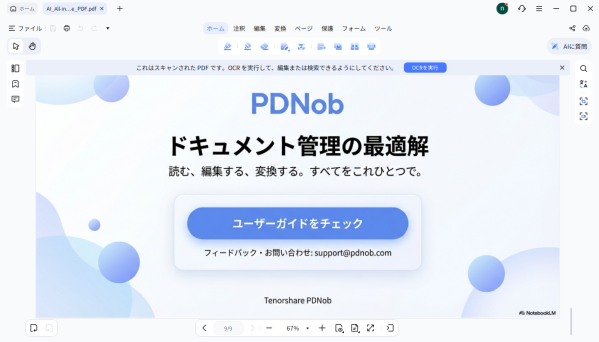
保存したPDFをPCに用意したら、PDNobを起動します。
メイン画面からPDFを開くか、PDFファイルをドラッグ&ドロップして読み込みます。
Step 2:必要に応じてOCRを実行する
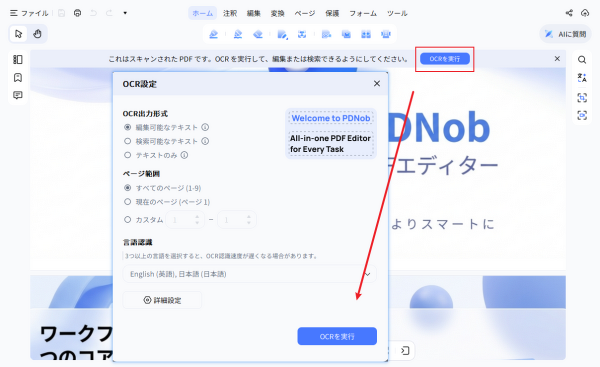
読み込んだPDFが画像ベースの場合は、OCRを利用して文字を認識します。
PDNobのOCR機能を開き、以下のように設定します。
認識モード:編集可能なテキスト
言語:日本語(必要に応じて変更)
ページ範囲:すべてのページ
設定後、「OCRを実行」をクリックします。
これにより、画像として保存されていた文字を認識し、編集可能なテキストとして扱えるようになります。
Step 3:認識した文字を確認・編集する
OCR処理が完了したら、元のスライドに含まれていた文字を選択して編集できるようになります。
例えば、
タイトルを変更する
誤字を修正する
不要な文字を削除する
テキストを追加する
といった編集が可能です。
NotebookLMのロゴや不要なテキストを削除したい場合にも活用できます。
Step 4:PowerPoint形式に変換する
編集・確認が完了したら、PDNobの「変換」から「PowerPointに変換」を選択します。
PDFの内容をPPTX形式で保存すれば、PowerPointで開いてさらに編集できます。
Step 5:PowerPointで仕上げる
変換したPPTXファイルをPowerPointで開きます。
その後、
テキストの修正
フォントの変更
画像の差し替え
レイアウトの調整
デザインの変更
スライドの追加・削除
など、通常のPowerPoint資料と同じように仕上げていくことができます。
NotebookLMで作成したスライドをそのまま使うのではなく、自社用・社内用・プレゼン用の資料として再編集したい場合に便利です。
NotebookLMのスライド編集にPDNobを使うメリット
NotebookLMでスライドを作成したあと、さらに編集したい場合、PDNobを利用することで次のようなメリットがあります。
1. AIで作ったスライドを再利用しやすい
NotebookLMで作成した資料を一からPowerPointで作り直す必要がありません。
PDFからPPTXへ変換することで、AIが作成したスライドをベースに編集できます。
2. 画像内の文字もOCRで認識できる
画像として保存された文字は、そのままでは編集できません。
PDNobのOCR機能を使えば、画像内の文字を認識して編集可能なテキストとして扱えます。
3. PowerPointで細かく仕上げられる
変換後はPowerPointを使って、文字・画像・レイアウトなどを自分の用途に合わせて調整できます。
「NotebookLMで作成する時間」と「PowerPointで細かく編集する自由度」の両方を活用できるのがポイントです。
NotebookLMのスライドを変換するときの注意点
PDFからPowerPointへ変換すると、元のレイアウトを完全に再現できない場合があります。
特に、
複雑な図表
特殊なフォント
多数のオブジェクトを含むデザイン
複雑なレイアウト
などは、変換後に位置やサイズが多少ずれることがあります。
そのため、変換後はPowerPointで全体を確認し、必要に応じてレイアウトを調整することをおすすめします。
「完全に同じ状態に変換する」ことよりも、「NotebookLMで作成した資料を編集可能な状態にして再利用する」ことを目的にすると、より便利に活用できます。
よくある質問
Q1. NotebookLMのスライドはそのまま編集できますか?
NotebookLMで生成したスライドは、PowerPointのように自由に細かく編集するのが難しい場合があります。
特にPDFや画像をベースとしたスライドでは、文字や画像を個別に編集できないことがあります。
その場合は、PDNobでOCR処理やPowerPointへの変換を行う方法があります。
Q2. NotebookLMのスライドをPowerPointに変換できますか?
はい。
NotebookLMで作成したスライドをPDFとして保存し、PDNobを利用してPPTX形式へ変換できます。
画像ベースのPDFの場合は、OCRを利用することで文字を認識してから変換することもできます。
Q3. 変換後のPowerPointは完全に元のデザインと同じですか?
必ずしも完全に同じになるとは限りません。
複雑なレイアウトや図表、特殊なフォントなどが含まれている場合、変換後に一部調整が必要になることがあります。
PowerPointで最終的なレイアウトを確認・修正すると、より自然な仕上がりになります。
Q4. PDNobにはオンライン版もありますか?
はい。
PDNobにはPC版だけでなく、ブラウザから利用できるオンライン版もあります。
ソフトをインストールせずにPDFをPowerPointへ変換したい場合は、オンライン版が便利です。
まとめ
NotebookLMは、資料をもとにスライドを自動生成できる便利なAIツールです。
一方で、作成したスライドをあとから細かく編集したい場合、そのままではPowerPointのように自由に編集できないケースがあります。
「文字を修正したい」「画像を差し替えたい」「レイアウトを変更したい」という場合は、PDFを編集可能な形式へ変換することで、より柔軟に再利用できます。
そこで活用できるのが「PDNob」です。
NotebookLMでスライドを作成 → PDFとして保存 → PDNobでOCR・PPT変換 → PowerPointで編集
という流れなら、AIで作成したスライドをベースに、自分の用途に合わせて仕上げることができます。
NotebookLMのスライドを「作って終わり」にせず、プレゼン資料や社内資料としてさらに編集・活用したい方は、PDNobを試してみてはいかがでしょうか。
PDNobについて
PDNobは、PDFの編集、変換、OCR、注釈、ページ管理などに対応したPDF編集ソフトです。
AI OCRを利用した文字認識に加え、AI翻訳やAI要約などの機能も搭載し、PDFに関するさまざまな作業を一つのソフトで効率化できます。
製品名: PDNob
対応OS: Windows / Mac
主な機能: PDF編集、OCR、PDF変換、注釈、AI翻訳、AI要約など
公式サイト:https://tinyurl.com/2s3u6mzt
公式ブログ:https://note.com/pdnob_japan
配信元企業:TENORSHARE(HONGKONG)LIMITED
プレスリリース詳細へ
ドリームニューストップへ
