
★AI高画質化・ファイル修復ツール4DDiG File Repair公式サイト:https://psce.pw/95g7er
写真や動画をクラウドで手軽に管理できる便利な「Googleフォト」。しかし、いざ動画を見ようとした際に「読み込み中のまま進まない」「エラーが表示されて再生できない」といったトラブルに直面し、困った経験はないでしょうか。
大切な動画が突然見られなくなると焦ってしまいますが、適切な対処法を知っていれば、その場で解決できるケースがほとんどです。本記事では、Googleフォトで動画が再生できない主な原因と、今すぐ試せる具体的な解決策を分かりやすく解説します。
パート1.Googleフォトで動画が再生できない主な原因
Googleフォトで動画が再生できないトラブルを解決するには、まず原因を知ることが大切です。把握することで、自分で解決できる可能性が高まるためです。
原因1:Googleフォトアプリの不具合
アプリのバージョンが古い、あるいは内部にキャッシュ(一時データ)が溜まりすぎていると、バグが発生して動画が正常に再生されないことがあります。
原因2:通信環境の悪さ、または動画の処理中
通信環境が不安定な場所ではストリーミング再生が途中で止まります。また、動画のアップロード直後はGoogleフォト側での処理(エンコード)が終わっておらず、再生できない時間帯があります。
原因3:Googleフォトが非対応のファイル形式
Googleフォトがサポートしていない形式の動画は再生できません。主な対応形式はMP4、AVI、WMVなどですが、これら以外の特殊なフォーマットはエラーになります。
原因4:動画ファイル自体の破損
アプリや通信環境に問題がない場合、撮影や転送時のデータ欠損により、動画ファイルそのものが破損している可能性が高いです。この状態になると、手動での再生や復旧は不可能です。
パート2.Google フォトで動画が再生できない場合に試すべき解決策
ここからは、Googleフォトで動画が再生できないときの対処法を紹介します。
対処法(1):動画形式を確認する
まずは動画形式を確認します。Googleフォトが対応している動画形式は以下のとおりです。
■ Googleフォトが対応している動画形式一覧 ■
.mpg .mod .mmv .tod
.wmv .asf .avi .divx .mov
.m4v .3gp .3g2 .mp4
.m2t .m2ts .mts .mkv
一覧に載っていない動画形式の場合は、MP4などの対応している動画形式に変換してから再生しましょう。
対処法(2):デバイスを再起動する
Android・iPhone・パソコンは、長時間使い続けるとメモリ不足などにより、一時的な不具合を起こす場合があります。このようなエラーは、デバイスを再起動することで解決できることもあります。有効な対処法であることから、早い段階で再起動を試してみましょう。
対処法(3):ネットワーク接続を確認する
Googleフォトの動画をクラウドに保存している場合は、Wi-Fi環境やモバイル通信の電波状況を確認します。通信が不安定なときは、機内モードを一度オン・オフするだけで、通信状態がリフレッシュされ改善することもあります。
対処法(4):破損により再生されない動画を修復する
動画ファイルが破損している場合は修復が必要です。その修復におすすめの専用ソフトは「4DDiG File Repair」です。WindowsとMacに対応しており、高速修復や一括修復をできる点が魅力です。さまざまな動画形式に対応しているだけでなく、多数のデバイスにも対応しています。さらに、AI技術による動画高画質化やカラー化にも対応していることから、動画のトラブルを解決できるオールインワンツールと言えます。
★AI高画質化・ファイル修復ツール4DDiG File Repairを無料体験:https://psce.pw/95g7er
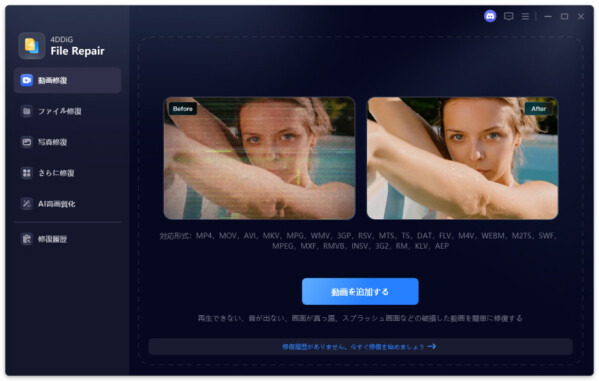
手順1.4DDiG File Repairを起動します。左側のメニューバーの「動画修復」タブをクリックします。次に、「動画を追加する」ボタンをクリックし、破損した動画を追加します。
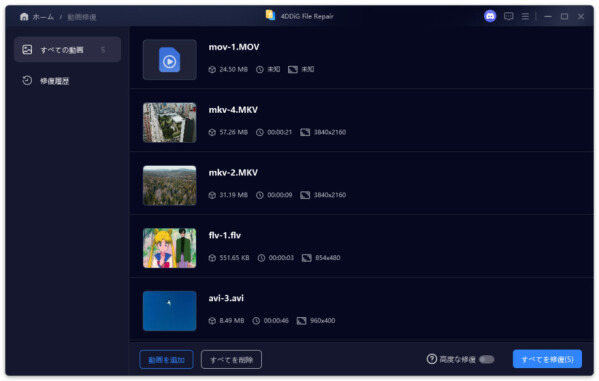
手順2.「すべてを修復」ボタンをクリックすると、プログラムは自動的に動画を修復します。
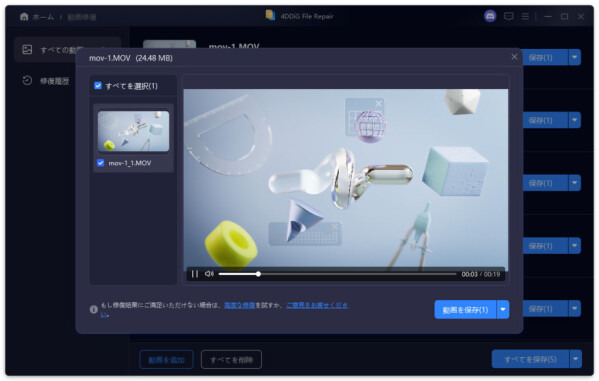
手順3.動画の修復が完了すると、修復された動画をプレビューして、指定した場所に保存できます。
対処法(5):キャッシュを削除する
Googleフォトのキャッシュを削除することで改善することがあります。設定画面からアプリ情報を開き、「キャッシュを削除」を実行してから、動画を再生してみましょう。
■ Androidスマホでキャッシュを削除する方法 ■
1. 「設定」アプリを開く
2. 「アプリ」をタップ
3. 「アプリを管理」をタップ
4. Googleフォトのアイコンをタップ
5. 「データを消去」をタップ
6. 「キャッシュを消去」をタップして実行
対処法(6):アプリを最新版にアップデートする
Googleフォトアプリを最新版にアップデートすることも、動画再生に関する問題を解決するための重要な手段の一つです。最新版にアップデートすることで、アプリのバグが修正され、新しい機能が追加されることがあります。
■ Google Playからアップデートする方法 ■
1. Google Playを開く
2. プロフィールアイコンをタップ
3. 「アプリとデバイスの管理」をタップ
4. 「アップデート利用可能」をタップ
5. 「Googleフォト」が表示されていれば更新を実行
パート3.まとめ
本記事では、Googleフォトで動画が再生できない主な原因と解決策を解説しました。エラーの多くは一時的なバグやネットワーク環境によるものですが、設定の確認やアプリの再起動を行うことで、その場の簡単な操作で解決できるケースがほとんどです。
万が一、ファイルそのものが破損していてどうしても再生できない事態には、AI技術を搭載した「4DDiG File Repair」での修復が非常に有効です。大切な動画を諦めてしまう前に、ぜひ一度試してみてはいかがでしょうか。
★AI高画質化・ファイル修復ツール4DDiG File Repairを無料体験:https://psce.pw/95g7er
関連記事
・Googleドライブに保存した動画が再生できない時の対策:https://psce.pw/95gakv
・Googleフォト動画の画質が落ちた時の簡単対処法:https://psce.pw/95gat8
【Tenorshare 4DDiGについて】
Tenorshare 4DDiGは、データ管理の専門家です。データ復元、ファイル修復、高画質化、パーティション管理、重複ファイル削除などのソフトウェアを提供しています。WindowsやMacのデータ復元、ファイル修復、パソコンのトラブル解決なら、Tenorshare 4DDiGにお任せください!
公式HP:https://4ddig.tenorshare.com/jp/
公式X:https://x.com/4DDiG_Japan
公式YouTube:https://www.youtube.com/@-Tenorshare4DDiGJapan
配信元企業:Tenorshare Co., Ltd.
プレスリリース詳細へ
ドリームニューストップへ
