
リモートワークやオンライン授業の定着により、PDFファイルを扱う機会は年々増えています。
特にビジネスシーンでは、資料の共有やメール送信、クラウド保存などでPDFを頻繁に使用するため、「ファイルサイズが大きくて送れない」「アップロードに時間がかかる」といった問題に直面することも少なくありません。
一方で、PDFの容量を小さくしたいと思っても、「有料ソフトを導入するほどではない」「できれば無料で済ませたい」というWindows・Macユーザーも多いはずです。
そこで注目されているのが、無料で使えるPDF圧縮フリーソフトです。
今回、Windows・Macの両環境に対応したPDF圧縮フリーソフトの選び方から、実際に使えるおすすめツール6選、さらに失敗しない圧縮のコツまで詳しく解説します。
Part1.Windows・Mac対応PDF圧縮フリーソフトの選び方
無料のPDF圧縮ソフトは数多く存在しますが、適当に選ぶと「画質が劣化する」「操作が分かりにくい」「対応OSが限定されている」といった問題が起こりがちです。
以下のポイントを押さえて選ぶことで、失敗を防げます。
無料で実用的に使えるか
完全無料、または無料版でも十分な圧縮機能が利用できるかは重要です。有料版への誘導が強すぎないソフトを選びましょう。
操作が直感的で分かりやすいか
専門知識がなくても、ドラッグ&ドロップや数クリックで圧縮できるツールが理想的です。
圧縮後の画質・文字品質が保たれるか
容量は小さくなっても、文字が潰れたり画像が粗くなってしまっては意味がありません。高品質圧縮に対応しているかを確認しましょう。
Windows・Mac両対応か
複数デバイスを使う場合、クロスプラットフォーム対応のソフトを選ぶと便利です。
Part2.無料で使えるPDF圧縮フリーソフトおすすめ6選
PDFファイルが大きすぎると、メール添付やクラウド共有が難しくなります。
ここでは、Windows・Mac・オンライン環境で利用できる、実用性の高いPDF圧縮フリーソフトを6つ紹介します。
1. Tenorshare PDNob(Windows / Mac)【高品質圧縮重視なら最有力】
Tenorshare PDNobは、画質と文字品質を維持したままPDFを軽量化できる高性能PDF圧縮ソフトです。
オフラインで処理できるため、機密文書や社内資料を扱う場合でも安心して使用できます。
主な特徴・強み
- 高品質・標準・高圧縮の3段階から圧縮率を選択可能
- 画質をほとんど落とさない「高品質圧縮モード」が優秀
- インターネット不要のローカル処理で情報漏洩リスクなし
- 初心者でも迷わないシンプルなUI設計
- 圧縮前後のファイルサイズを比較可能
さらにPDNobは、圧縮機能だけでなく、編集・変換・OCR・PDF作成などを網羅したオールインワンPDFソフトです。
最新バージョンではChatGPTとDeepSeekを統合し、PDF内容との対話や長文要約まで可能になっています。
主な機能一覧
AIによるPDF要約
テキスト・画像編集
OCRによる文字認識
PDF変換(Word / Excel / PPT など)
注釈・コメント機能
フォーム作成・編集機能
おすすめユーザー
高画質を保ったままPDFを圧縮したい人
オフライン環境で安全に作業したい人
PDF管理を一元化したい人
Tenorshare PDNobでPDFを圧縮する手順
まず、Tenorshare PDNobをPCにインストールし、ソフトを起動します。Windows・Macのどちらにも対応しているため、環境を選ばず使用できます。
PDNobを無料ダウンロード:https://bit.ly/4ksbQkv
次に、圧縮したいPDFファイルをソフト画面にドラッグ&ドロップするか、「PDFを開く」からPDFを読み込みます。複数のPDFを同時に追加することも可能です。
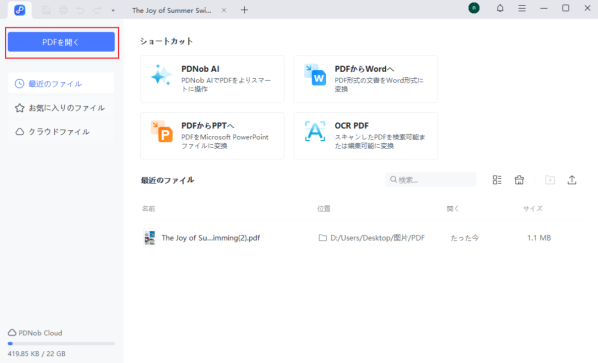
PDFを読み込んだら、メニューから「PDFを圧縮」を選択します。ここで、PDFの容量をどの程度まで小さくするかを指定します。
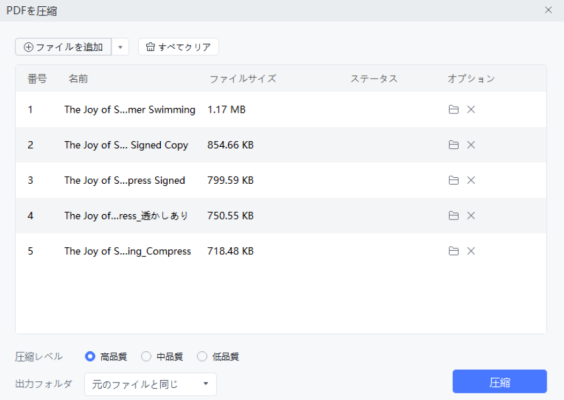
続いて、用途に合わせて圧縮レベルを設定します。設定が完了したら、圧縮を実行します。処理は数秒から数十秒程度で完了し、圧縮後のPDFを保存できます。
2. CubePDF Utility(Windows専用|日本製の定番無料ツール)
CubePDF Utility は、日本で長年使われている定番の無料PDFユーティリティソフトです。
PDFの圧縮だけでなく、結合・分割・ページ削除・回転など、実務でよく使う基本編集機能を一通り備えています。
PDF圧縮機能はシンプルですが、不要な情報を整理しながらサイズを軽くしたい場合に向いています。
特徴・ポイント
日本製ソフトで、完全日本語UI
インストール型・オフライン対応で安全
ページ削除や画像最適化による軽量化が可能
動作が軽く、古めのPCでも安定して動く
こんな人におすすめ
日本語対応の無料ツールを使いたい人
PDFの結合・削除と一緒にサイズを軽くしたい人
複雑な設定なしで使いたい初心者
3. Smallpdf(オンライン|手軽さ重視)
Smallpdfは、ブラウザ上でPDF圧縮が完結するオンラインツールです。ソフトのインストールが不要で、PDFをアップロードするだけですぐに圧縮できます。
アカウント登録なしでも利用できるため、今すぐPDFを軽くしたい場面に便利です。ただし、無料版には回数やファイルサイズの制限があります。
特徴・ポイント
インストール不要、ブラウザだけで使用可能
Windows / Mac / タブレット / スマホ対応
操作は「アップロード → 圧縮 → ダウンロード」の3ステップ
こんな人におすすめ
ソフトを入れたくない人
たまにPDFを圧縮する程度の人
外出先や共有PCで使いたい人
4. iLovePDF(オンライン|機能重視タイプ)
iLovePDF は、PDF圧縮だけでなく、編集・変換・結合・分割まで対応する多機能オンラインツールです。
無料でも比較的多くの機能が使える点が評価されています。
特徴・ポイント
圧縮レベルを「低・中・高」から選択可能
PDF編集系ツールが非常に豊富
クラウドストレージ(Google Drive / Dropbox)連携対応
こんな人におすすめ
圧縮率を選びたい人
圧縮+編集も一緒に使いたい人
オンライン完結を重視する人
5. Adobe Acrobat Online(オンライン|信頼性重視)
Adobe Acrobat Onlineは、PDF規格を開発したAdobeが提供する公式のオンライン圧縮サービスです。操作が安定しており、画質やレイアウトを保ったままPDFを圧縮できます。
信頼性を重視したい場合や、業務用途で安心して使いたいユーザーに適したツールです。
特徴・ポイント
Adobe公式のPDF圧縮エンジン
操作が非常にシンプル
圧縮後の文字・レイアウト崩れが少ない
こんな人におすすめ
Adobe公式で安心して使いたい人
設定不要で失敗したくない人
品質重視・ビジネス用途
6. Soda PDF(Windows / Mac|多機能型)
Soda PDFは、デスクトップ版とオンライン版の両方を提供するPDF管理ツールです。PDFの圧縮に加えて、編集・変換・署名など幅広い機能を備えています。
PDFをまとめて管理・作業したいユーザーに向いている多機能型ツールです。
特徴・ポイント
Windows / Mac 両対応
圧縮レベルを複数から選択可能
クラウド連携・オンライン編集対応
こんな人におすすめ
圧縮だけでなくPDF管理全般をしたい人
オンラインとデスクトップ両方使いたい人
将来的に有料版も検討している人
まとめ
無料のPDF圧縮フリーソフトを活用すれば、Windows・Mac環境でも手軽にファイルサイズを削減できます。
特に、高品質・オフライン・多機能を重視するなら、Tenorshare PDNobは非常にバランスの取れた選択肢です。
用途や環境に合わせて最適なツールを選び、PDF管理をより快適にしましょう。
製品情報・公式リンク
製品名:Tenorshare PDNob
公式サイト:https://bit.ly/4ksbQkv
公式ブログ:https://note.com/phonetips
配信元企業:TENORSHARE(HONGKONG)LIMITED
プレスリリース詳細へ
ドリームニューストップへ
