
--------------------------------------------------------------------------------------------------------------------------
MacをmacOSにアップデートする方法:https://www.drbuho.com/jp/how-to/update-mac
macOS Golden Gateにアップデートする前に何をするべき:https://www.drbuho.com/jp/how-to/before-upgrading-to-macos-golden-gate
macOS 27 Golden Gateの不具合まとめ: https://www.drbuho.com/jp/how-to/macos-golden-gate-issues
--------------------------------------------------------------------------------------------------------------------------
2026年9月、Appleは2026年9月にmacOS 27 Golden Gateをリリースしました。
新しいmacOSでは新機能が追加されるだけでなく、セキュリティや安定性、互換性に関する改善も行われます。アップデートしたいですが、「その前にまずは何を準備すべきか?」「空容量はどのくらい必要か?」「アップデート方法は何?」「アップデートできない場合の対策は?」と悩む方も少なくありません。
そこで今回は、公式記事をもとにMacを最新macOSへアップデートする前に知っておきたいポイントをまとめて紹介します。
macOSをアップデートする前に確認したい5つのこと
「新しいmacOSが公開されたから、そのままアップデートする」という方もいるかもしれません。
しかし、大型アップデートではダウンロードやインストールに時間がかかるほか、使用中のアプリや周辺機器が新しいmacOSにまだ対応していない可能性もあります。
アップデート前には、少なくとも次の項目を確認しておきましょう。
1.自分のMacが新しいmacOSに対応しているか確認する
macOS 27 Golden Gateは今回Intel Macに対応しないので、ぜひご注意ください。
2.重要なデータをバックアップする
大型アップデートでは予期しないエラーが発生する可能性もあります。そのため、事前にMacのデータをバックアップした方がいいです。
Time Machineや外付けSSDなどを利用して事前にバックアップする方法:https://www.drbuho.com/jp/how-to/back-up-mac
3.Macの空き容量を確認する
macOSのアップデートでは、OS本体をダウンロードする容量だけでなく、インストール時に一時的な空き領域も必要になります。macOS 27 Golden Gateのダウンロードとインストールは十数GBまたは二十数GBに達します。その前に、ぜひMacに十分な空容量があるか確認してください。
ストレージ容量が不足している場合、Macクリーナーなどを利用して、不要なアプリ、大容量ファイル、ダウンロード済みファイル、キャッシュなどを整理しておきましょう。
Macクリーナー:https://www.drbuho.com/jp/buhocleaner
なお、Macを最新バージョンにアップデートした後、システムデータが急に増えた、空き容量が大幅に減ったなどの問題も報告されました。その時、Macクリーナーを利用して、問題の改善に役に立ちます。
4.安定したインターネット環境を用意する
macOSのアップデートでは、macOSをダウンロードする必要があります。そのとき、不安定な通信環境より、安定したWi-Fi環境でアップデートを行いましょう。
5.MacBookは電源に接続しておく
MacBook AirやMacBook Proを使用している場合は、アップデート中に電源が切れないよう、電源アダプタを接続しておくことをおすすめします。
方法1:「ソフトウェアアップデート」からmacOSを更新する
「ソフトウェアアップデート」は、アップデートを入手する最も速く簡単な方法で、必要な空き容量も比較的少なく抑えられるから、一般的なMacユーザーに最もおすすめ方法です。
1. Appleメニューをクリックします。
2. 「システム設定」を開きます。
3. 「一般」をクリックします。
4. 「ソフトウェアアップデート」を開きます。
5. 利用可能なmacOSが表示されたら、「今すぐアップグレード」をクリックします。
6. 画面の案内に従ってインストールします。
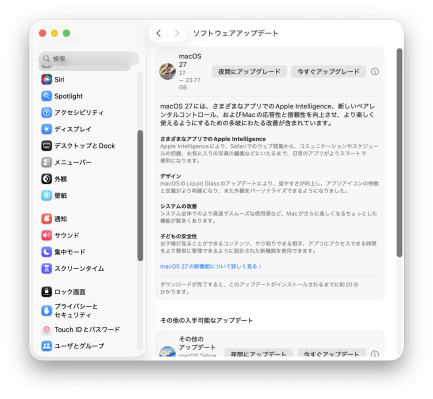
アップデートが終わるまではMacBookの蓋を閉じたり、スリープ状態にしたりせず、そのまま待ちましょう。
方法2:App StoreからmacOSをダウンロードする
現在使用しているmacOSとは別のバージョンを入手したい場合は、App Storeを利用できる場合があります。
現在、App Storeから次のバージョンを入手できます。
・macOS Sequoia
・macOS Sonoma
・macOS Ventura
・macOS Monterey
・macOS Big Sur
・macOS Catalina
・macOS Mojave
・macOS High Sierra
ただし、各バージョンをダウンロードしてインストールする前に、目的のmacOSがお使いのMacに対応しているか確認してください。
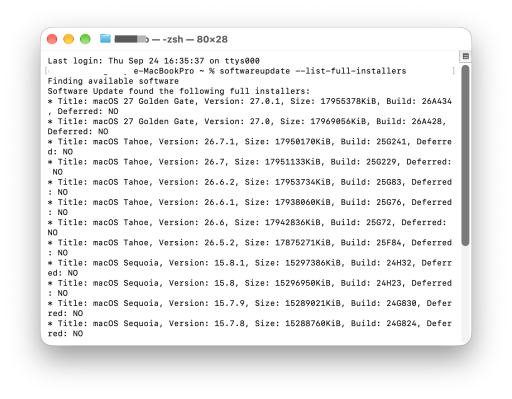
方法3:ターミナルからmacOSのフルインストーラを取得する
特定バージョンのmacOSインストーラを保存しておきたい場合は、ターミナルを利用する方法もあります。
たとえば、利用可能なフルインストーラを確認するには、ターミナルで次のコマンドを使用できます。
softwareupdate --list-full-installers
特定のバージョンをダウンロードする場合は、softwareupdate --fetch-full-installer --full-installer-version バージョン番号を使用します。
毎回アップデートするのが面倒なら「自動アップデート」を設定
macOSでは、自動アップデートを利用することもできます。
「システム設定」>「一般」>「ソフトウェアアップデート」を開き、「自動アップデート」の設定を確認します。
ここでは、
・新しいアップデートを自動的に確認する
・アップデートを自動的にダウンロードする
・システムデータファイルやセキュリティアップデートをインストールする
といった設定を変更できます。特に、「システムデータファイルやセキュリティアップデートをインストールする」項目をオンにすればいいです。
macOSをアップデートできない場合の対処法
macOSを最新バージョンにアップデートする時、「アップデートを確認中」から進まない、ダウンロードできない、インストール中にエラーが表示されて、不具合が発生することもあります。
その場合は、次の項目を順番に確認してみましょう。
1. ネットワーク、容量を確認する
2. Macを再起動する
3. セーフモードでアップデートする
4. macOSリカバリーモードを利用する
まとめ
最新のmacOSへアップデートする最も推奨される方法は「ソフトウェアアップデート」です。
そして、macOSを安全にアップデートするためには、実行方法だけでなく事前準備も重要です。
アップデートを開始する前に、
・Macが新しいmacOSに対応しているか
・大切なデータをバックアップしたか
・十分なストレージ空き容量があるか
・インターネット接続が安定しているか
・MacBookの電源を確保できているか
を確認しておきましょう。
Dr.Buhoでは今後も、macOS 27 Golden GateをはじめとしたmacOSの新機能、アップデート方法、アップデート後に発生する可能性のある問題について、実際の使用環境をもとに情報を発信していきます。
配信元企業:Dr.Buho
プレスリリース詳細へ
ドリームニューストップへ
