
そのため、iOS 27へのアップデート後に「iPhoneの空き容量が急に減った」と感じる方もいるでしょう。ただし、14GBがすべてのiPhoneで一律に追加されるわけではありません。
この記事では、iOS 27のApple Intelligenceが使用するストレージ容量と確認方法を整理したうえで、容量不足になった場合の対処法を紹介します。
? iPhoneのデータバックアップ・管理なら「Tenorshare iCareFone」https://reurl.cc/EYL70a
Part 1|iOS 27でApple Intelligenceの容量が増えた理由と確認方法
iOS 27ではApple Intelligenceの機能が拡充され、対応iPhoneではAIモデルなどを端末上で処理するためのストレージ容量が必要です。Appleの公式案内によると、iPhone 17 Pro、iPhone 17 Pro Max、iPhone Airでは最大14GB、その他の対応iPhoneでは最大8GBのストレージが必要とされています。
これは、iOS 27そのものが14GB増えるという意味ではありません。Apple Intelligenceで使用するモデルなどをiPhone本体に保存するための容量で、実際の使用量は端末や利用状況によって異なります。
(2) iPhoneのストレージ使用量を確認する
アップデート後に空き容量が気になる場合は、まずiPhoneの「設定」→「一般」→「iPhoneストレージ」を開いて、何が容量を使用しているのか確認しましょう。
Apple Intelligenceによる使用量だけでなく、iOSやアプリ、写真・動画などの容量も一覧で確認できます。現在の空き容量を把握してから、必要に応じてデータを整理するとよいでしょう。
Part 2|iOS 27でストレージ容量が不足したときの対処法
iOS 27へのアップデート後にストレージ容量が不足した場合は、Apple Intelligenceの設定を見直したり、不要なデータを整理したりすることで空き容量を確保できます。
方法1|Apple Intelligenceを使用しない場合はオフにする
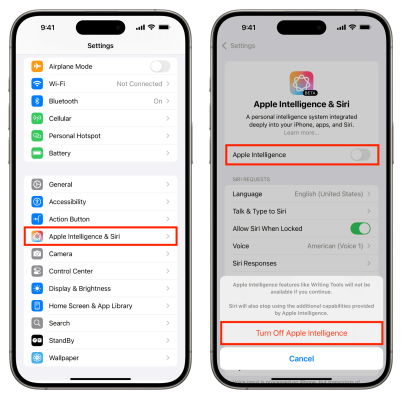
Apple Intelligenceを利用していない場合は、設定から機能をオフにする方法があります。Appleによると、Apple Intelligenceをオフにすると、iPhone上に保存されている関連モデルが削除されます。
「設定」→「Apple IntelligenceとSiri」→「Apple Intelligence」から設定を変更できます。
ただし、再びApple Intelligenceをオンにすると、必要なモデルを再度ダウンロードする必要があります。今後もApple Intelligenceを利用する予定がある場合は、無理にオフにする必要はありません。
方法2|不要なアプリやデータを整理する
Apple Intelligenceをオフにしても容量が十分に空かない場合は、「iPhoneストレージ」で使用容量の大きいアプリや不要なデータを確認しましょう。
特に容量を消費しやすい写真・動画、使用していないアプリ、ダウンロード済みのコンテンツなどを整理すると、まとまった空き容量を確保できる場合があります。
方法3|データをPC/Macにバックアップしてから整理する
写真や動画など、削除したくないデータが多い場合は、先にPC/Macへバックアップしておくと安心です。
Tenorshare iCareFoneなら、iPhoneの写真・動画・LINE・メッセージなどをはじめとする各種データをPC/Macへバックアップし、必要なデータを確認しながら管理できます。iCloudの容量だけではバックアップ先が足りない場合や、iPhone本体のデータを整理したい場合にも活用できます。
iPhoneのデータを残したままストレージを整理したい方は、バックアップしてから不要なデータを削除する方法も検討してみましょう。
? iPhoneのデータをバックアップ・復元するなら「Tenorshare iCareFone」https://reurl.cc/EYL70a
iCareFoneでiPhoneのデータをバックアップ・移行する手順
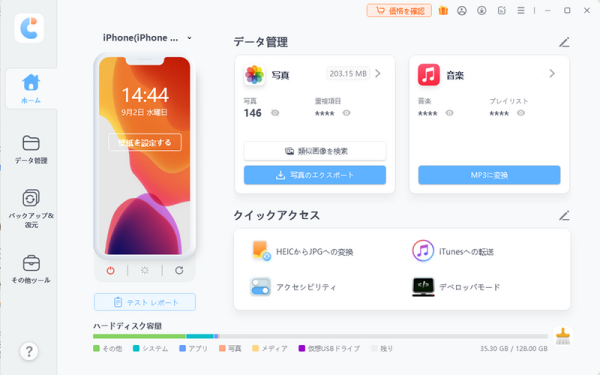
Step 1|iPhoneをPCに接続する
iPhoneをUSBケーブルでPCに接続し、iCareFoneを起動します。
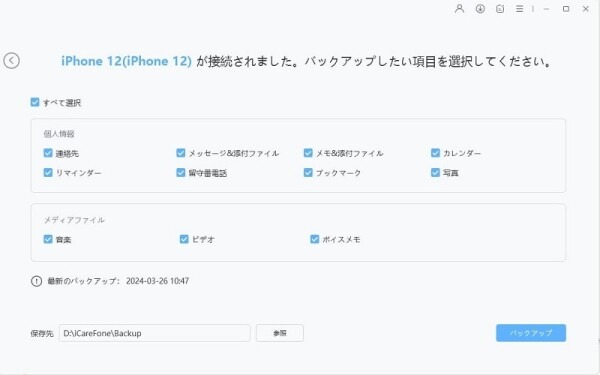
Step 2|バックアップ・移行するデータを選択する
保存したいデータ(写真、動画、連絡先など)を選択し、「バックアップ」ボタンをクリックします。
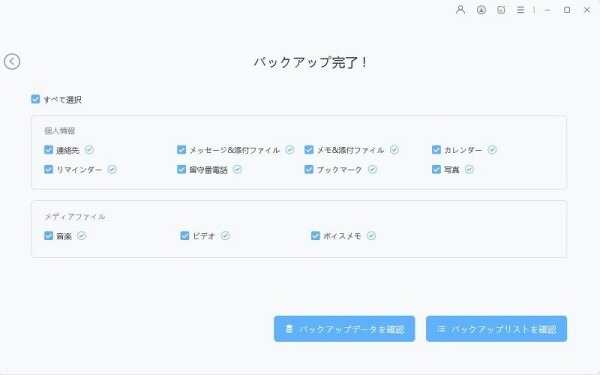
Step 3|PCでデータを確認する
バックアップが完了したら、保存したデータを確認できます。大切なファイルを保管した後、安心してiPhoneのストレージ整理を進められます。
iOS 27でストレージを整理するときの注意点
iOS 27のストレージを整理する際は、以下の点に注意しましょう。
● Apple Intelligenceの最大14GBは、すべてのiPhoneで共通する容量ではありません。 対応モデルによって必要な容量は異なり、実際の使用量も端末の状態などによって変わります。
● Apple Intelligenceをオフにしても、写真・動画やアプリなどのデータは削除されません。 容量不足が続く場合は、「iPhoneストレージ」で他のデータも確認する必要があります。
● 写真や動画などの重要なデータを削除する前に、バックアップを取っておきましょう。PC/Macなど別の保存先を用意してから整理すると安心です。
● Apple Intelligenceを再び利用する場合は、オフにした後に関連モデルの再ダウンロードが必要になる場合があります。
容量を空けることだけを目的にデータを削除するのではなく、「何が容量を使っているのかを確認してから、必要なデータを残しつつ整理する」ことがポイントです。
まとめ
iOS 27ではApple Intelligenceの機能拡充に伴い、対応iPhoneで最大14GBのストレージが必要になる場合があります。ただし、必要な容量は機種や利用状況によって異なるため、アップデート後に空き容量が減った場合は、まず「iPhoneストレージ」から使用状況を確認することが大切です。
Apple Intelligenceを使用しない場合は機能をオフにするほか、不要なアプリやデータを整理することで空き容量を確保できます。写真や動画など削除したくないデータが多い場合は、iCareFoneでPC/Macへバックアップしてから整理する方法も選択肢の一つです。
iOS 27へのアップデート前後は、現在の空き容量と保存しているデータを確認し、必要なデータを残しながら無理のない範囲でストレージを整理しましょう。
? iCareFoneでiPhoneのデータをバックアップする https://reurl.cc/EYL70a
【関連記事】:
iOS 27でApple Intelligenceの容量が大きい?ストレージ不足の原因と対処法 https://reurl.cc/p84m0a
【Tenorshareについて】
Tenorshareは、データ管理、システム修復、データ転送などのデジタルソリューションを提供するグローバルITブランドです。Mac、Windows、iOS、Androidなど幅広いプラットフォームに対応し、世界中のユーザーへ高品質なソフトウェアを提供しています。
データ復元、スマートフォン管理、システム修復など、日常のデジタル環境で発生するさまざまな課題を解決するための製品開発に取り組んでいます。
今後もTenorshareは、効率性・利便性・創造性を追求し、ユーザーの多様なニーズに応える製品・サービスの開発を続けてまいります。
お問い合わせ先:https://www.tenorshare.jp/support/
ホームページ:https://www.tenorshare.jp/
公式Twitter(ツイッター):https://twitter.com/Tenorshare_JP
公式YouTubeチャンネル:https://www.youtube.com/c/TenorshareJapan
配信元企業:Tenorshare Co., Ltd.
プレスリリース詳細へ
ドリームニューストップへ
