
パスコードを何度も間違えて入力すると、一時的にiPadがロックされ、一定回数を超えると通常の方法では操作できない状態になることがあります。
そこで今回は、「iPadは使用できません」と表示される主な原因と、Appleが提供している対処方法に加えて、iPadの画面ロック解除をサポートする専用ソフトPassFab iPhone Unlockについて紹介します。
「iPadは使用できません」と表示される主な原因
「iPadは使用できません」という表示は、必ずしもiPad本体の故障を意味するものではありません。代表的な原因として、次のようなケースが考えられます。
1.パスコードを何度も間違えた
最もよくある原因の一つが、パスコードの入力ミスです。iPadでは、パスコードを繰り返し間違えると、一定時間操作できなくなるセキュリティ機能が働きます。さらに誤入力を繰り返すと、「iPadは使用できません」や「セキュリティロックアウト」と表示され、通常のパスコード入力では先に進めなくなる場合があります。
入力失敗回数と待機時間の目安は以下の通りです。
4回:1分
5回:5分
6回:15分
7回:1時間
8回:3時間
9回:8時間
10回:永久ロック
誤入力を繰り返して上限に達すると「セキュリティロックアウト」となり、通常の方法では解除できなくなる場合があります。状況に応じてiPadを消去して再設定する必要があります。
2.アクティベーションロックが有効になっている
iPadを初期化した後に、以前使用していたApple Account(Apple ID)の情報を求められる場合があります。これは「探す」機能に関連するアクティベーションロックによるものです。
※中古のiPadを購入した場合などにも発生することがあるため、購入前に前の所有者がアカウントから端末を削除しているか確認しておくことが大切です。
3.iPadOSや端末側に問題がある
パスコードの問題ではなく、iPadOSのエラーやハードウェアの不具合によって正常に操作できなくなるケースもあります。初期化や復元を行っても改善しない場合は、Appleサポートや正規修理サービスへの相談を検討しましょう。
ロック解除を行う前に確認しておきたいこと
1.バックアップを確認する
iPadを初期化すると、本体に保存されているデータは基本的に削除されます。iCloudやパソコンなどにバックアップがある場合は、初期化後にデータを復元できる可能性があります。
2.Apple Accountの情報を確認する
初期化後の再設定では、Apple Accountの認証を求められる場合があります。特に「探す」が有効になっている端末では、アクティベーションロックが関係することがあるため、Apple Accountのメールアドレスやパスワードを確認しておくことをおすすめします。
3.パソコンが必要になる場合もある
iPadをリカバリーモードにして復元する場合などには、MacまたはWindows PCが必要です。パソコンを使った操作に慣れていない方にとっては、復元手順が少し複雑に感じられることもあります。
簡単な操作を求めるなら「PassFab iPhone Unlock」
Apple公式の方法を試してみたものの、操作が複雑に感じる方や、パソコンを使った復元作業に不慣れな方もいるでしょう。そのような場合の選択肢の一つが、PassFab iPhone Unlockです。
PassFab iPhone Unlockは、iPhoneやiPadの画面ロック解除をサポートする専用ソフトです。パスコードを忘れてしまった場合や、画面ロックによって端末を操作できない場合などに、パソコンを使ってロック解除の操作を進められます。
PassFab iPhone Unlockの公式サイト:https://bit.ly/3Vcztol
PassFab iPhone Unlockの主な特徴
*iPhone・iPadの画面ロック解除に対応
*Windows・Macの両方で利用可能
*画面の案内に沿って操作できる
*パスコードを忘れてしまった場合の選択肢として利用できる
*リカバリーなどの操作をサポート
PassFab iPhone Unlockの基本的な使い方
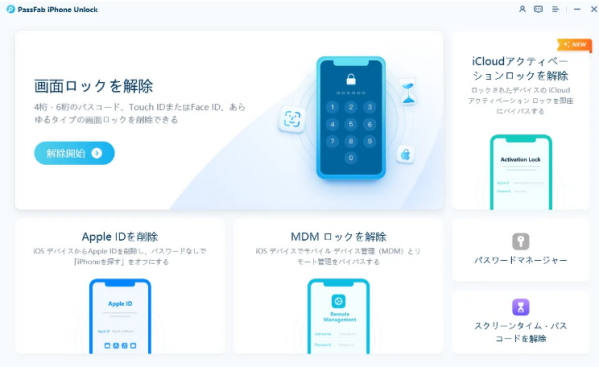
1.PassFab iPhone Unlockを起動
ソフトをインストールして起動し、「画面ロックを解除」を選択します。
2.iPadをパソコンに接続
USBケーブルを使ってiPadとパソコンを接続します。
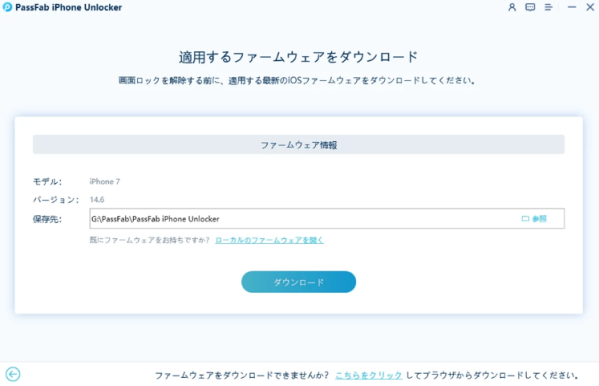
3.ファームウェアをダウンロード
画面の案内に従って、iPadに対応するファームウェアをダウンロードします。
4.ロック解除を実行
準備が完了したら、画面の指示に従って解除処理を開始します。
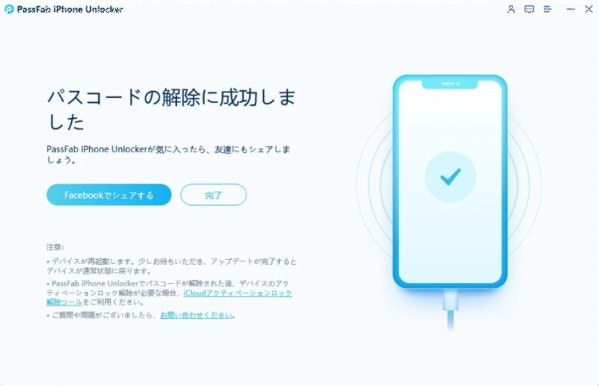
※画面ロック解除の処理ではiPadが初期化され、本体に保存されているデータが削除される場合があります。
※利用前にバックアップの有無を確認しておくことが重要です。
Apple公式の方法でiPadを初期化する
「セキュリティロックアウト」画面に「iPadを消去」というオプションが表示される場合は、画面の案内に従ってiPadを消去し、再設定できるケースがあります。
また、「探す」が有効になっている場合は、別の端末からiCloudの「探す」を利用してiPadを消去する方法もあります。
パソコンがある場合は、リカバリーモードにしてFinderやiTunesからiPadを復元する方法も選択肢になります。
ただし、これらの方法ではiPadのデータが消去される可能性があります。
また、端末の状態やiPadOSのバージョンによって利用できる方法が異なるため、自分の状況に合った方法を選ぶことが重要です。
「iPadは使用できません」と表示されたときに焦らないことが大切
突然iPadが使えなくなると、「故障したのでは?」と心配になるかもしれません。
Apple公式の初期化・復元方法を利用するのはもちろん、操作をできるだけシンプルにしたい場合には、PassFab iPhone Unlockのような専用ソフトを利用する方法も選択肢の一つです。
大切なのは、焦って何度もパスコードを入力するのではなく、データのバックアップやApple Accountの情報を確認したうえで、適切な方法を選ぶことです。
PassFab iPhone Unlockについて
PassFab iPhone Unlockは、iPhone・iPadの画面ロック解除をサポートするソフトです。
「パスコードを忘れてiPadを操作できない」「iPadのロック解除方法が分からない」といった場合に、選択肢の一つとして検討できます。詳しい機能や対応端末については、公式サイトをご確認ください。
製品情報・公式リンク
製品名:PassFab iPhone Unlock
公式サイト:https://bit.ly/3Vcztol
配信元企業:PassFab Co., Ltd
プレスリリース詳細へ
ドリームニューストップへ
