
Pythonのインストール方法としてよく使われる公式インストーラー、Homebrew、uvの違いから、実際のインストール手順、PATH設定、「command not found」と表示された場合の対処方法、VS Codeでの開発環境構築、アンインストールまで、初心者がつまずきやすいポイントを一連の流れで紹介しています。
記事のリンク先:【超詳細】 MacでPythonをインストールして開発環境を構築する方: https://www.drbuho.com/jp/how-to/install-python-on-mac

Pythonを始めたいものの、「最初の環境構築」で迷う人は少なくない
Pythonは、Web上のデータ収集や作業の自動化、データ分析、Webアプリ開発、AI関連の開発など、幅広い用途で利用されています。
一方で、Macで初めてPythonを使おうとすると、
・Pythonはどこからインストールすればよいのか
・公式サイト、Homebrew、uvのどれを選べばよいのか
・どのPythonバージョンを使えばよいのか
・インストールしたのにターミナルからPythonを呼び出せない
・VS CodeでPythonを使うには何を設定すればよいのか
など、プログラミングそのものを始める前の「環境構築」で迷うことがあります。
今回公開したガイドでは、こうした疑問を、非エンジニアが実際にPython環境を構築した際の流れをもとに整理しました。
公式・Homebrew・uv、Macではどれを選ぶ?
MacにPythonを導入する方法はいくつかありますが、今回の記事では主に次の3つを比較しています。
公式インストーラー
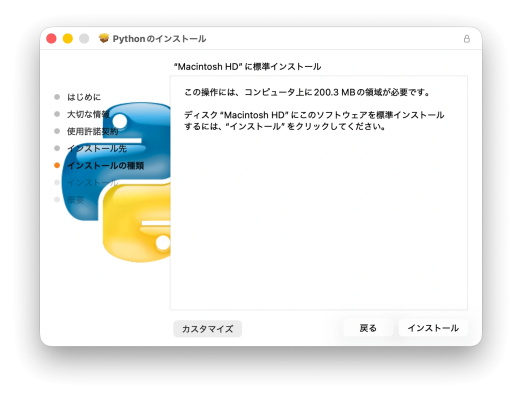
Python公式サイトからインストーラーをダウンロードし、画面の案内に沿ってインストールする方法です。
ターミナル操作をできるだけ避けたい場合には分かりやすく、まずPythonをインストールしてみたい初心者にも取り組みやすい方法です。
基本的な流れは次の通りです。
1. Python公式サイトを開く
2. macOS向けのPythonをダウンロードする
3. ダウンロードした.pkgファイルを開く
4. 画面の案内に沿ってインストールする
5. インストール後、ターミナルで次のコマンドを実行する
python3 --version
Python 3.x.xのようにバージョン番号が表示されれば、基本的なインストールは完了です。
Homebrew
Homebrewは、Macで広く利用されているパッケージマネージャーです。
Pythonだけでなく、今後Git、Node.js、ffmpegなど、さまざまな開発ツールを導入する予定がある場合には、Homebrewを利用してまとめて管理する方法もあります。
まずは、Homebrewを導入します。
/bin/bash -c "$(curl -fsSL https://raw.githubusercontent.com/Homebrew/install/HEAD/install.sh)"
Homebrewを導入している場合は、pyenvを導入してください。
brew install pyenv
pyenvの初期化の設定を.zshrcファイルに書きこめます。
・echo 'export PYENV_ROOT="$HOME/.pyenv"' >> ~/.zshrc
・echo 'export PATH="$PYENV_ROOT/bin:$PATH"' >> ~/.zshrc
・echo 'eval "$(pyenv init -)"' >> ~/.zshrc
それから、source ~/.zshrc 実行してください。
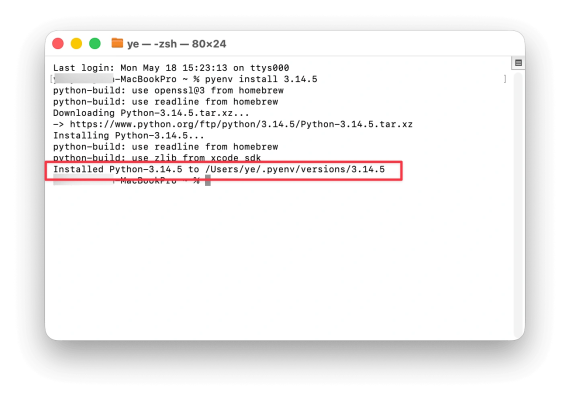
pyenvでPythonをインストールします。
pyenv install 3.14.5
インストールが終わったら、次のコマンドで確認します。
python3 --version
HomebrewはPythonだけでなく、GitやNode.js、ffmpegなどのツールも管理できるため、今後さまざまな開発ツールをMacに導入したい方に向いています。
一方、複数のPythonバージョンを細かく切り替えたい場合は、Homebrew単体よりも、後述するuvなどのバージョン管理ツールを使う方が分かりやすい場合があります。
uv
uvは、Pythonのインストールやバージョン管理、仮想環境の作成などを行えるツールです。
uvを利用すると、複数のPythonバージョンを扱いやすく、後からバージョンを変更したり、不要になったPythonを削除したりしやすいなります。
まず、ターミナルを開き、次のコマンドでuvをインストールします。
curl -LsSf https://astral.sh/uv/install.sh | sh
インストール後、ターミナルを開き直し、次のコマンドでuvが利用できるか確認します。
uv --version
バージョン番号が表示されたら、例えばPython 3.13は次のコマンドでインストールできます。
uv python install 3.13
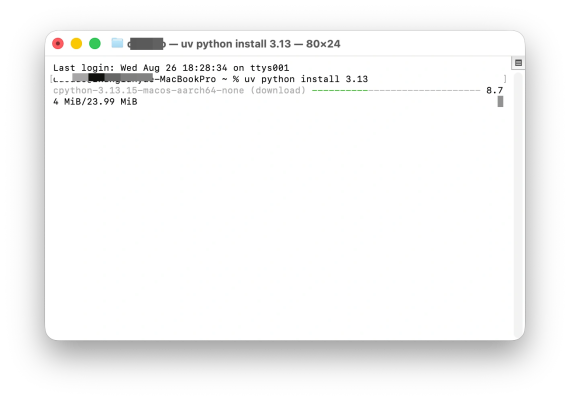
インストール済みのPythonを確認する場合は、
uv python list
を実行します。
uvは、今後プロジェクトごとに異なるPython環境を作ったり、Pythonのバージョンを切り替えたりしたい方に適しています。
結論から言うと、「とにかく簡単にPythonを入れたい」場合は公式インストーラー、「Python以外の開発ツールもまとめて管理したい」場合はHomebrew、「今後Pythonのバージョン管理や仮想環境まで行いたい」場合はuv、と目的によって選ぶのがポイントです。
「command not found」で止まった場合の対処方法も解説
Pythonやuvをインストールしたあと、zsh: command not found: uv などと表示される場合があります。
これは、インストールそのものに失敗しているとは限らず、実行ファイルの保存場所がシェルのPATHに正しく登録されていないことがあります。そして、インストール先やPythonバージョンの特定などの原因もあります。その時、
現在利用しているシェルを確認してPATHを.zshrcへ追加しておきましょう。そして、ターミナルで現在の新バージョンPython3を入力してみてください。
インストール後の確認方法やアンインストール方法
「本当にPythonがインストールできているのか分からない」という場合に備え、次のコマンドを利用して確認しましょう。
たとえば、
・uv --version - uvのバージョンをチェック
・uv python list - uvで管理可能なPythonをチェック
・python3 --version - pythonのバージョンをチェック
・which python3 - pythonの保存先をチェック
また、uvで導入したPythonを削除する方法など、次のガイドに掲載しています。
https://www.drbuho.com/jp/how-to/uninstall-python-on-mac
このガイドにおすすめ方
今回公開した記事は、特に次のような方を想定しています。
・Macで初めてPythonを使う方
・プログラミング経験がほとんどない方
・PythonでWeb上のデータ収集や自動化を試してみたい方
・Homebrewと公式インストーラーの違いが分からない方
・Pythonのバージョン管理もできるようにしたい方
・Pythonをインストールしたのにターミナルから実行できない方
・VS CodeでPythonの開発環境を作りたい方
配信元企業:Dr.Buho
プレスリリース詳細へ
ドリームニューストップへ
