
★AI高画質化・ファイル修復ツール4DDiG File Repair公式サイト:https://pse.is/9hybd6
EPSファイルは、グラフィックデザインや印刷業界で広く使われている画像形式です。イラストやロゴ、チラシなどの制作に欠かせないフォーマットですが、普段あまり触れる機会のない方にとっては「どうやって開くの?」と戸惑ってしまうことも少なくありません。
本記事では、EPSファイルの基本的な特徴から、実際に開くための具体的な方法までをわかりやすく解説します。
パート1.EPSファイルとは?
EPSファイルは、Adobe社が開発したベクター画像形式です。「Encapsulated PostScript」の略称で、PostScript言語を用いて画像データを記述します。ベクター画像は点と線で構成されているため拡大縮小しても画質が劣化せず、この特性から印刷物やWebデザインなど幅広い用途で活用されています。また、通常の画像形式と異なり、解像度やカラーモードといった印刷に必要な情報もあわせて保持できる点が特徴です。
パート2.EPSファイルの開き方4選
EPSファイルは高品質なベクター画像として幅広く利用されていますが、専用ソフトが必要だったり開けなかったりと、扱いが難しいと感じる方も多いでしょう。そこで今回は、EPSファイルを開くための4つの方法を紹介します。
方法1:IllustratorでEPSファイルを開く(Adobe公式ソフト)
Adobe Illustratorは、イラストやデザインの制作に特化したソフトです。EPSファイルをベクターデータのまま編集することができます。
1.Illustratorを起動します。
2.メニューバーから「ファイル」>「開く」を選択します。
3.開きたいEPSファイルを選択し、「開く」をクリックします。
方法2:EPS形式に対応したフリーソフト「GIMP」で開く
GIMPは、無料で使える画像編集ソフトです。EPSファイルを含む、様々な画像形式に対応しています。
1.GIMPをダウンロードしてインストールします。
2.GIMPを起動します。
3.メニューバーから「ファイル」>「開く」を選択し、開きたいEPSファイルを選択します。
方法3:オンラインサイト「EPSビュアー」で開く
EPSビュアーは、Webブラウザ上でEPSファイルを開くことができるオンラインサービスです。ソフトのインストールが不要で、手軽にEPSファイルを確認できます。
1.EPSビュアーのサイトにアクセスします。
2.開きたいEPSファイルをドラッグ&ドロップするか、「ファイルを選択」ボタンからファイルを選択します。
3.しばらくするとEPSファイルの画像がプレビューされます。
方法4:EPSを一般的な画像形式(JPG/PNGなど)に変換する
EPSファイルを直接開けない場合は、一般的な画像形式に変換することで対応できます。変換にはオンラインツールが便利です。「Convertio」は、EPSからJPGへの変換にも対応したオンラインサービスです。200種類以上の形式に対応し、登録不要で無料(2GBまでのファイル)で利用できます。
1.Convertioのウェブサイトにアクセスします。
2.画面中央の「ファイルを選択」ボタンをクリックして、EPSファイルをアップロードします。
3.選択したEPSファイルがアップロードされ、変換処理が開始されます。
4.変換処理が完了すると、「ダウンロード」 ボタンが表示されます。ボタンをクリックして、変換されたJPGファイルをダウンロードします。
ヒント:EPSファイルを開けない場合の対処法
EPSファイルを開こうとしたときに、ファイルが破損していることが原因でうまく開けない場合があります。そんな時は、「4DDiG File Repair」の利用を検討してみてください。
このソフトは、破損したファイルの修復に特化したツールであり、EPSファイルはもちろん、画像や動画、音声、ドキュメントなど幅広い形式のファイル修復に対応しています。直感的な操作で使えるため、専門知識がなくても簡単に修復を試せるのが特徴です。
★AI高画質化・ファイル修復ツール4DDiG File Repairを無料体験:https://pse.is/9hybd6
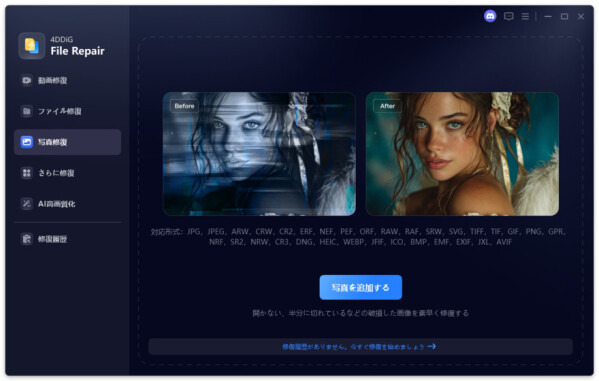
手順1.4DDiG File Repairを起動します。左側のメニューバーの「写真修復」を選択します。次に、「写真を追加する」ボタンをクリックし、破損したEPSファイルを追加します。
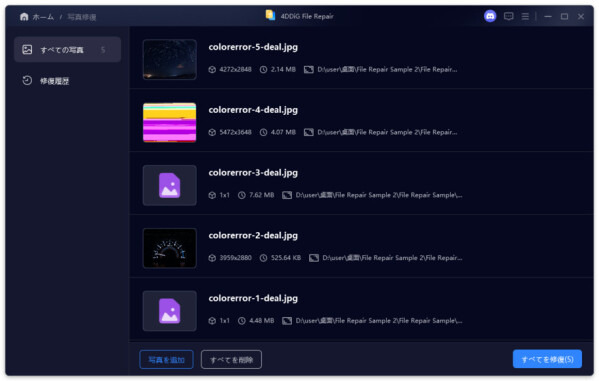
手順2.「すべてを修復」ボタンをクリックすると、プログラムは自動的に写真を修復します。
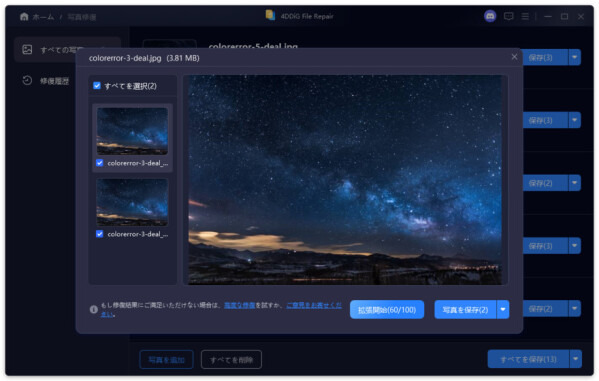
手順3.写真の修復が完了すると、修復された写真をプレビューして、指定した場所に保存できます。
まとめ
EPSファイルは高品質なベクター画像形式として、印刷やデザインなど幅広いシーンで活用されています。本記事では、EPSファイルの特徴や開き方、開けない場合の対処法を紹介しました。
ファイルを開く際は、用途に合ったソフトや方法を選ぶことが大切です。もしファイルが破損している疑いがある場合は、「4DDiG File Repair」のような修復ツールを試すのもひとつの方法です。EPSをはじめとする幅広い形式に対応しており、ファイル修復から画質向上まで活用できます。まずは基本の対処法を試し、それでも解決しない場合に検討してみてください。
★AI高画質化・ファイル修復ツール4DDiG File Repairを無料体験:https://pse.is/9hybd6
関連記事
Windows 11/10向けのおすすめ画像ビューア8選:https://pse.is/9hyews
【Tenorshare 4DDiGについて】
Tenorshare 4DDiGは、データ管理の専門家です。データ復元、ファイル修復、高画質化、パーティション管理、重複ファイル削除などのソフトウェアを提供しています。WindowsやMacのデータ復元、ファイル修復、パソコンのトラブル解決なら、Tenorshare 4DDiGにお任せください!
公式HP:https://4ddig.tenorshare.com/jp/
公式X:https://x.com/4DDiG_Japan
公式YouTube:https://www.youtube.com/@-Tenorshare4DDiGJapan
配信元企業:Tenorshare Co., Ltd.
プレスリリース詳細へ
ドリームニューストップへ
