
「4DDiG Partition Manager」なら、画面上の簡単な操作でMBRからGPTへの変換が可能です。2026年8月24日(月)のアップデートでは、MBRからGPTへの変換速度が向上し、よりスムーズに作業できるようになりました。
本記事では、MBRからGPTへ変換できる無料ソフトを5つ紹介し、それぞれの特徴や選び方をわかりやすく解説します。
4DDiG Partition Managerを無料ダウンロード:https://x.gd/v4wfu
ソフト1:4DDiG Partition Manager
4DDiG Partition Managerは、Windows向けのディスク・パーティション管理ソフトです。MBRからGPTへの変換に対応し、パーティションのサイズ変更や移動、ディスククローン、OS移行なども行えます。複雑なコマンド操作をせず、画面上から操作できるのが特徴です。
こんな人におすすめ
MBRからGPTへ簡単に変換したい人
コマンド操作が苦手な人
パーティション管理やOS移行もまとめて行いたい人
MBRからGPTへ変換の手順は以下になります。
4DDiG Partition Managerを無料ダウンロード:https://x.gd/v4wfu
1.コンピュータに4DDiG Partition Managerをダウンロードしてインストールします。そして、アプリケーションを起動し、左側の列で「ディスクを変換」を選択し、「MBRをGPTに変換」をクリックして続行します。
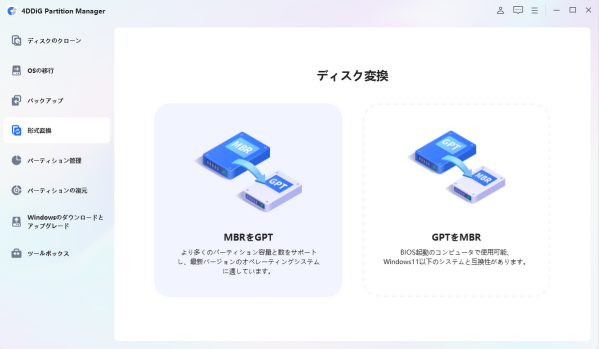
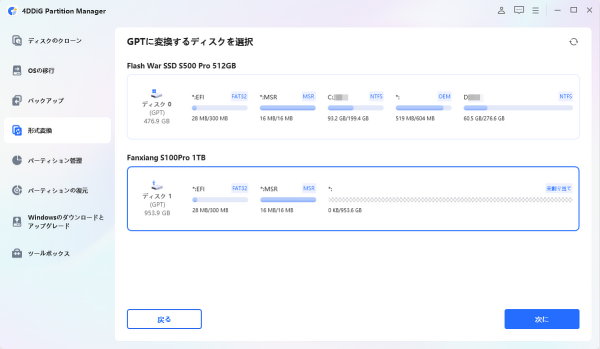
2.変換するディスクを選択して、「続行」をクリックして、変換インタフェースに入ります。選択したディスクがシステムディスクの場合、プログラムはPEコンポーネントをダウンロードします。ダウンロードに成功すると、プロンプトウィンドウが表示されます。
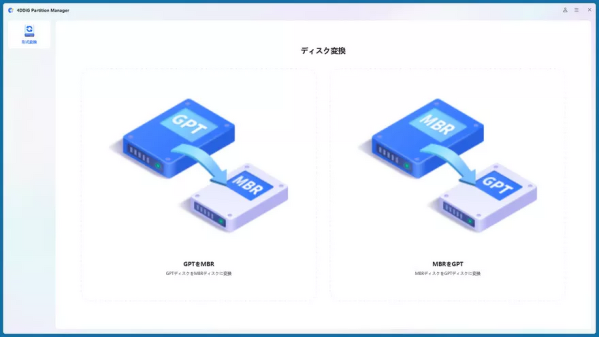
3.Windows PEでプログラムが起動したら、「MBRをGPTに変換」を選択して続行します。
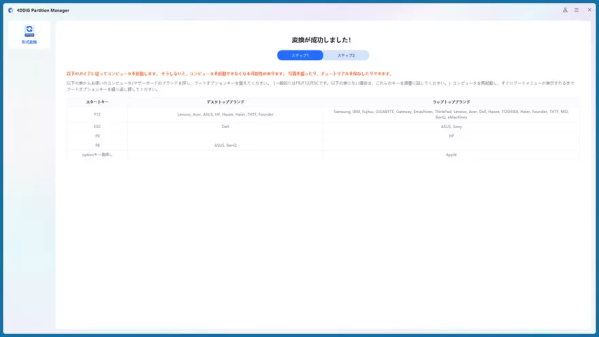
4.4DDiG Partition ManagerはMBRをGPTに変換しています。 ディスク変換の速度は、ディスク上のパーティションの数によって異なります。変換は成功しました!以下の手順に従ってコンピュータを起動してください。そうしないと、コンピュータが正しく起動しない場合があります。
【データ保持】MBRからGPTに変換する5つの無料方法:https://x.gd/P7JC8
ソフト2:DiskGenius
DiskGeniusは、Windows向けのディスク・パーティション管理ソフトです。MBRとGPTの変換をはじめ、パーティションの作成・削除・サイズ変更、ディスククローン、データ復旧など幅広い機能を搭載しています。ディスクの管理からデータ復旧までまとめて対応したい場合に便利です。
メリット
MBRとGPTの相互変換に対応
パーティション管理機能が豊富
ディスククローンやデータ復旧にも対応
デメリット
機能が多く、初心者には少し複雑
一部の機能は有料版が必要
こんな人におすすめ
MBRとGPTを変換したい人
パーティションを細かく管理したい人
ディスク管理とデータ復旧を1つのソフトで行いたい人
ソフト3:GParted
GPartedは、無料で利用できるオープンソースのパーティション管理ツールです。パーティションの作成・削除・サイズ変更・移動などに対応し、MBRとGPTのパーティションテーブルを扱うこともできます。Windows専用ソフトではなく、Linux環境などでも利用されています。
メリット
無料で利用できる
オープンソースである
パーティションのサイズ変更や移動に対応
デメリット
Windows上で直接操作するタイプではない
初心者には操作方法が分かりにくい
起動用USBなどの準備が必要
こんな人におすすめ
無料のツールを使いたい人
LinuxやブートUSBの操作に慣れている人
パーティションを細かく管理したい人
ソフト4:Paragon Partition Manager
Paragon Partition Managerは、Windows向けのパーティション管理ソフトです。パーティションの作成・削除・フォーマット・サイズ変更などに対応し、ディスクの構成を整理できます。MBRとGPTの変換にも対応しており、Windowsパソコンのディスク形式を変更したい場合に利用できます。
メリット
MBRとGPTの変換に対応
パーティションのサイズ変更などが可能
Windows向けで操作しやすい
デメリット
無料版では利用できる機能に制限がある
高度な操作にはディスクの知識が必要
こんな人におすすめ
WindowsでMBRからGPTへ変換したい人
基本的なパーティション管理も行いたい人
シンプルなディスク管理ソフトを探している人
ソフト5:Clonezilla
Clonezillaは、ディスクやパーティションのクローン作成・バックアップに対応した無料のオープンソースツールです。ディスク全体を別のドライブへコピーでき、システム移行にも利用できます。MBRからGPTへの変換を目的とする専用ソフトではないため、用途を確認して選ぶ必要があります。
メリット
無料で利用できる
ディスクやパーティションのクローンに対応
オープンソースである
デメリット
MBRからGPTへの直接変換には向いていない
コマンドベースの操作が多く、初心者には難しい
こんな人におすすめ
ディスクのクローンやバックアップを行いたい人
無料のオープンソースツールを使いたい人
コマンド操作に慣れている人
MBRからGPTへの変換が必要になるケース
MBRからGPTへの変更は、大容量ディスクを使いたい場合や、UEFI環境でWindowsを起動したい場合などに必要になります。特にWindows 11へのアップグレードや新しいPCへの移行を考えている場合は、現在のディスク形式を確認しておくと安心です。
主なケース
2TBを超える容量のディスクを使用したい
UEFIモードでWindowsを起動したい
Windows 11へアップグレードしたい
古いPCのシステムディスクを新しい環境に移行したい
MBRのパーティション数の制限を解消したい
まとめ
MBRからGPTへの変換は、2TBを超えるディスクを利用したい場合や、UEFI環境でWindowsを起動したい場合などに役立ちます。Windows標準の「MBR2GPT」でも変換できますが、コマンド操作が必要です。
より簡単に変換したい場合は、画面上で操作できる4DDiG Partition Managerなどの専用ソフトが便利です。各ソフトの機能や操作方法を比較し、自分のPC環境や目的に合ったものを選びましょう。
4DDiG Partition Managerを無料ダウンロード:https://x.gd/v4wfu
【4DDiG Partition Managerについて】
4DDiG Partition Managerは、使いやすくて強力なディスク管理ツールです。パーティションの作成、サイズ変更、結合、フォーマットに加えて、クローン機能も搭載しています。これにより、ディスクの完全なコピーを作成することができ、データのバックアップや移行がスムーズに行えます。効率的なディスク管理とクローン機能を求めているなら、ぜひお試しください!
公式HP:https://4ddig.tenorshare.com/jp/4ddig-partition-manager.html
Twitter:https://x.com/4DDiG_Japan
YouTube:https://www.youtube.com/@-Tenorshare4DDiGJapan
Note:https://note.com/4ddig_partition
配信元企業:Tenorshare Co., Ltd.
プレスリリース詳細へ
ドリームニューストップへ
