
この画面では、Apple Accountのパスワードや新しいiPhoneのパスコードではなく、以前使用していたiPhoneの画面ロック用パスコードを入力する必要があります。
本記事では、「ほかのiPhoneのパスコードを入力」と表示される理由や、入力すべきパスコードについて分かりやすく解説します。
「ほかのiPhoneのパスコードを入力」とは?
「ほかのiPhoneのパスコードを入力」という画面は、新しいiPhoneの初期設定やデータ移行などの際に表示されることがあります。
これは、以前使用していたiPhoneに設定されていたパスコードを使って本人確認を行い、データや設定などを引き継ぐためのものです。
ここで重要なのは、入力するのは以前使用していたiPhoneの画面ロック用パスコードであるという点です。
「ほかのiPhoneのパスコードを入力」で入力するのは?
「ほかのiPhoneのパスコードを入力」と表示された場合は、画面に表示された以前のiPhoneで使用していた画面ロック用パスコードを入力します。
たとえば、以前のiPhoneで「1234」という4桁のパスコードを使用していた場合、新しいiPhoneで6桁のパスコードを設定していても、この画面では以前のiPhoneの「1234」を入力します。
一方、次の情報を入力するものではありません。
*Apple Accountのパスワード
*現在使用しているiPhoneのパスコード
*スクリーンタイムのパスコード
*SIMカードのPINコード
以前のiPhoneと現在のiPhoneでパスコードが異なっていても、入力するのは以前のiPhoneに設定していたパスコードです。パスコードを忘れてしまった場合や、正しいパスコードを入力しても先に進めない場合は、別の対処が必要になることがあります。
「ほかのiPhoneのパスコードを入力」しても進めない場合
「ほかのiPhoneのパスコードを入力」と表示され、正しいと思うパスコードを入力しても先に進めない場合は、入力しているパスコードが以前のiPhoneのものかを確認しましょう。
特に、以前のiPhoneでパスコードを変更したことがある場合や、複数のiPhoneを使用していた場合は、別の端末のパスコードを入力している可能性があります。
以前のiPhoneが手元になく、パスコードも思い出せない場合は、通常の手順だけでは解決が難しいケースもあります。
パスコードを忘れた場合は専用ツールを利用
以前使用していたiPhoneのパスコードを思い出せない場合や、通常の方法ではiPhoneを操作できない場合は、専用のロック解除ツールを利用する方法もあります。
PassFab iPhone Unlockは、iPhoneの画面ロック解除をサポートする専用ソフトです。パソコンにiPhoneを接続し、画面の案内に従って操作することで、複雑な操作を抑えながら解除プロセスを進められます。
PassFab iPhone Unlockの公式サイト:https://bit.ly/4xG6ozU
操作手順
Step 1:ソフトを起動する
PassFab iPhone Unlockをパソコンにインストールし、「解除開始」を選択します。

Step 2:iPhoneを接続する
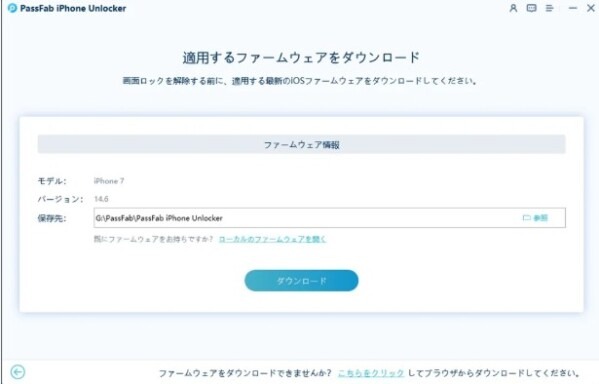
USBケーブルでiPhoneをパソコンに接続し、画面の案内に従って必要なファームウェアをダウンロードします。
Step 3:解除処理を開始する
準備が完了したら「解除開始」をクリックし、画面の指示に従って処理を進めます。
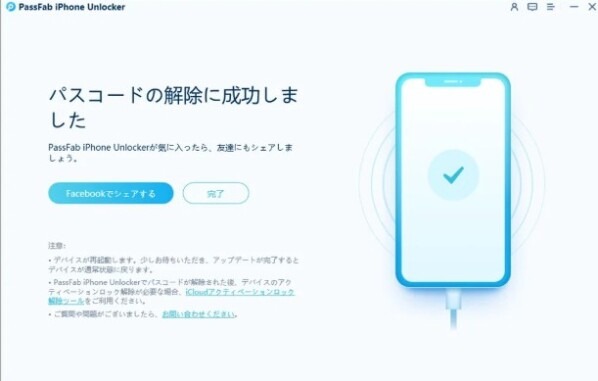
※画面ロック解除の処理によってiPhoneが初期化される場合があります。実行前に、iCloudやパソコンなどにバックアップがあるか確認してください。また、対応機種やiOSバージョンなどの条件は、利用前に最新の製品仕様をご確認ください。
まとめ
「ほかのiPhoneのパスコードを入力」と表示された場合は、Apple Accountのパスワードではなく、以前使用していたiPhoneの画面ロック用パスコードを入力する必要があります。
パスコードを忘れてしまった場合や、正しいパスコードを入力しても先に進めない場合は、専用のロック解除ツールを利用する方法も選択肢の一つです。
PassFab iPhone Unlockなら、パソコンにiPhoneを接続し、画面の案内に沿って操作を進められます。iPhoneのロックでお困りの方は、対応機種やiOSバージョンなどを確認したうえで、自分の状況に合った方法を検討してみてください。
製品情報・公式リンク
製品名:PassFab iPhone Unlock
公式サイト:https://bit.ly/4xG6ozU
配信元企業:PassFab Co., Ltd
プレスリリース詳細へ
ドリームニューストップへ
