
GoogleのAIノートツール「NotebookLM」では、アップロードした資料をもとに、プレゼンテーション用のスライドを自動作成できます。情報整理や資料作成の時間を短縮できる一方で、完成したスライドを用途に合わせて細かく編集したいという場面もあります。
「文章を修正したい」
「画像やレイアウトを調整したい」
「作成したスライドを自分用の資料に仕上げたい」
このようなニーズに対応する方法として、PDF編集ソフト「PDNob」を活用したNotebookLM スライド編集の手順をご紹介します。
NotebookLMのスライド編集でよくある課題
NotebookLMは、資料作成を効率化できる便利なAIツールですが、生成されたスライドを細部まで調整したい場合には、専用の編集ツールが必要になるケースがあります。
例えば、以下のような場面です。
・タイトルや説明文を直接修正したい
・誤字や表現を変更したい
・スライド内の文字をコピーして再利用したい
・既存デザインを維持したまま編集したい
・プレゼン用にレイアウトを整えたい
特にPDF形式で保存したNotebookLMスライドは、そのままでは一般的な文書のように編集しにくいことがあります。
PDNobでNotebookLMスライドを編集する方法
PDNobを使えば、NotebookLMで作成したPDFスライドを読み込み、テキスト編集や注釈追加、ページ調整などを簡単に行えます。
PDNobを無料利用https://bit.ly/4bJPjfC
1. NotebookLMからスライドを保存
まず、NotebookLMで作成したスライド資料を保存します。
保存したファイルをPDNobに読み込みます。
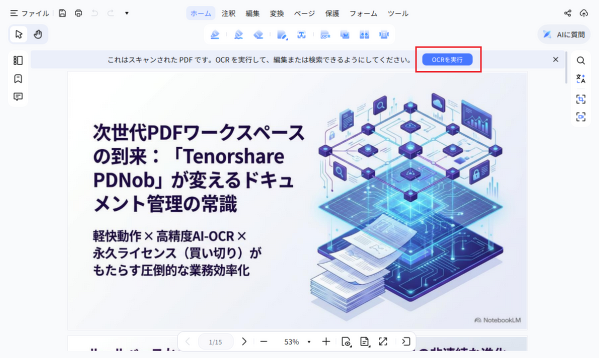
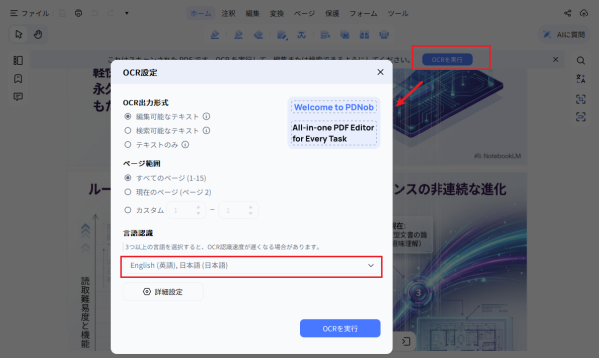
2. OCRでスライド内の文字を編集可能に変換
NotebookLMのスライドが画像ベースの場合でも、PDNobのOCR機能を利用することで、画像内の文字を認識し編集可能なテキストへ変換できます。
これにより、
文章の修正
コピー&ペースト
フォント変更
文字サイズ調整
など、通常の文書編集のような操作が可能になります。
3. 内容やデザインを自由に調整
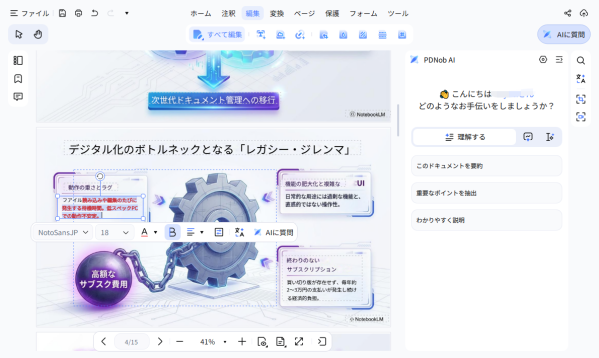
PDNobでは、PDF内のテキスト編集だけでなく、コメント追加、ハイライト、画像編集などにも対応しています。
NotebookLMで生成したスライドをベースに、
「授業用資料として補足を追加する」
「社内プレゼン向けに内容を調整する」
「自分のブランドデザインに合わせる」
といったカスタマイズができます。
NotebookLM × PDNobで資料作成をさらに効率化
NotebookLMは、情報整理やスライド作成を高速化するAIツールです。一方、PDNobを組み合わせることで、AIが作成した資料を人の目的に合わせて細かく編集できます。
AIで「作る」、PDNobで「仕上げる」。
この組み合わせにより、資料作成から最終調整までの時間を大幅に短縮できます。
PDNobとは?
PDNobは、PDF編集・OCR・変換・AI機能に対応したPDF編集ソフトです。
PDF内のテキスト編集や画像調整、ファイル形式の変換、ページ管理など、PDFに関するさまざまな作業を1つのソフトで効率化できます。
主な機能:
PDFテキスト編集:文章の修正や追加、フォント調整に対応
OCR機能:スキャンPDFや画像化された資料を編集可能なテキストに変換
PDF変換:PDFをWordなどの編集可能な形式へ変換
PDF結合・圧縮:複数ファイルの整理や容量削減に対応
AI機能:PDFの要約や内容確認をサポート
NotebookLMで作成したスライドをPDF化した後も、PDNobを使えば内容の修正や調整を行い、目的に合わせた資料へ仕上げることができます。
NotebookLMで作成したスライドを、もっと自由に編集したい方へ
AIによる資料作成は、今後さらに一般化していくことが予想されます。
しかし、完成した資料を実際の用途に合わせて調整するには、柔軟な編集環境が欠かせません。
NotebookLMで作成したスライドをより完成度の高い資料へ仕上げたい場合は、PDNobを活用した編集方法がおすすめです。
製品情報・公式リンク
製品名:PDNob
公式サイト:https://bit.ly/4bJPjfC
公式ブログ:https://note.com/pdnob_japan
配信元企業:TENORSHARE(HONGKONG)LIMITED
プレスリリース詳細へ
ドリームニューストップへ
