
★UltData LINE Recovery公式サイト:https://x.gd/ArNFj
LINEの不要なアルバムを削除してしまった後に、復元したいとお悩みになった経験がある方もいらっしゃるのではないでしょうか。
結論としては、LINEのアルバムは一度削除してしまうと復元ができません。
こちらの記事ではLINEのアルバムについてと復元方法について紹介していきます。
Part1.LINEのアルバムについてと削除方法
LINEのアルバム機能とは、トーク単位で写真を追加していって保存しておくことができる機能です。同じトークルームに参加しているユーザー同士で、アルバムの写真を共有できるため、非常に便利な機能といえるでしょう。
1つのトークルームあたり、最大100個のアルバムが作成可能です。また、それぞれのアルバムには最大1000枚の写真・100本の動画(5分未満)が保存可能です。
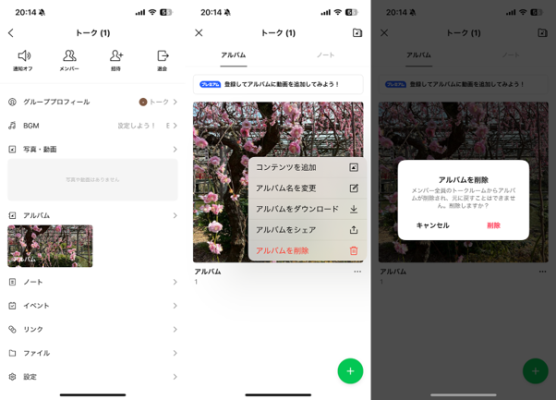
アルバムを削除する手順は以下の通りです。ただし、一度削除したアルバムは復元できなくなってしまうため、注意してください。
1.削除したいアルバムのあるトークルームを開きます。
2.右上の「三」アイコンをタップします。
3.トークメニューの「アルバム」を選択して、削除したいアルバムの右端にある「…」をタップします。
4.「アルバムの削除」を選択して、削除を行えば完了です。
Part2.削除したLINEアルバムの復元方法
iPhone
解決策1.iCloudバックアップから復元する
iPhoneの場合、iCloudバックアップからトーク履歴を復元することができます。
1.LINEを一度アンインストールして、再度インストールします。
2.LINEを立ち上げて、ログインしてください。
3.「トーク履歴の復元」の画面が表示されたら、「トーク履歴の復元」ボタンを押してください。
ただし、この手順で復元を行う場合LINEのバックアップを取得しておくようにしなければいけません。
そのため、バックアップ設定を有効にしておくようにしましょう。
解決策2.iTunesのバックアップから復元する
iTunesを用いてバックアップを行なうことも可能です。ただし、iPhoneの全てのデータが復元対象になるため、大切なデータは事前に退避させておくようにしましょう。
その上で以下の手順で復元を行ってください。
1.パソコンとiPadを充電ケーブルで接続します。
2.パソコンを起動し、iTunesを立ち上げてください。
3.画面左上にあるデバイスのマークを選択します。
4.「バックアップを復元」をクリックして、復元を行えば完了です。
Android
解決策1.GoogleDriveのバックアップから復元する
Androidの場合、Googleドライブのバックアップからトーク履歴を復元することが可能です。
1.LINEを起動し、「設定」画面を開きます。
2.「トークのバックアップ・復元」を選択してください。
3.Googleアカウントにログインして、「復元する」をタップします。バックアップの中から復元したい日付のものを選
択してください。
復元を進めていって、バックアップが完了するまでお待ちください。
Part3.【バックアップなし】LINEアルバムの写真を復元する方法
このように、一度LINEアルバムを削除してしまうとバックアップがなくては復元ができません。ただし、バックアップをそもそも取っていない・取り忘れてしまったという方もいるでしょう。
そこでおすすめなのがデータ復元ツール UltData LINE Recoveryです!
UltData LINE RecoveryはLINEのデータ復元に特化したツールになります。iPhoneとAndroid いずれにも対応しているため、機種変更の時にも役立ちます。もちろん、バックアップがなくても復元が可能です。
UltData LINE Recovery:https://x.gd/ArNFj
使い方は以下の通りです。
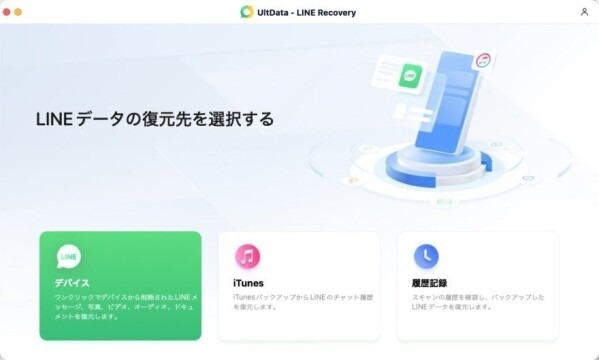
1.UltData LINE Recoveryを起動して、「デバイス」を選択します。
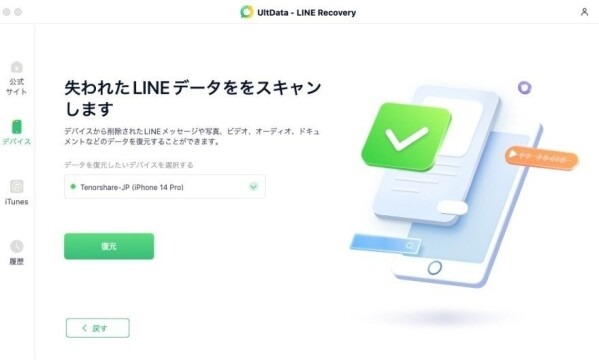
2.「失われたLINEデータをスキャンします」という画面が表示されます。「復元」のボタンをクリックしてください。
3.スキャンが開始されます。完了すると、見つかった復元できるデータが一覧形式で表示されるので、元に戻したいデータを選択してください。
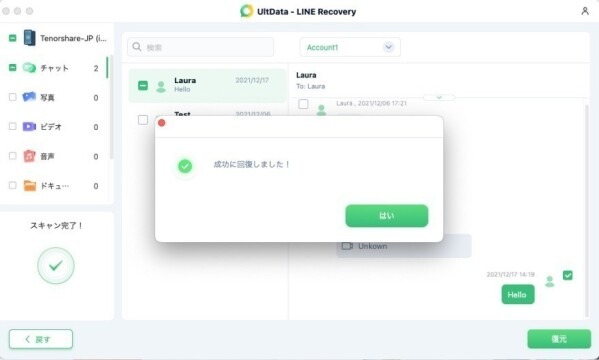
後は「復元」を押せば完了です。このように、たったの3ステップでLINEのデータを復元することが可能です。
最後に
このように、LINEアルバムを削除してしまうとバックアップか専用のツールを使わないと復元が難しいです。
困った際にはUltData LINE Recoveryを使ってみてはいかがでしょうか。
iPhone/Android問わずバックアップなしで写真やトーク履歴などの復元が可能です。
ぜひともLINEのデータ復元の際にはデータ復元ツールを活用してみてくださいね。
UltData LINE Recovery:https://x.gd/ArNFj
【iPhone・Android対応】削除したLINEアルバムを復元する方法|無料:https://x.gd/1iFp2
【iPhone・Andriod】LINEの保存期間を過ぎた写真を復元する方法について解説:https://x.gd/CdPnF
【Tenorshare UltData LINE Recovery について】
Tenorshare UltData LINE Recoveryはバックアップなしに、LINEトーク履歴・写真・動画などのデータを簡単に復元できるソフトです。
スキャン精度も高く、復元したいデータをより高い確率で復元可能です。
公式サイト:https://www.tenorshare.jp
公式Twitter:https://x.com/Tenorshare_JP
公式YouTubeチャンネル:https://www.youtube.com/@TenorshareJapan
公式TikTok:https://www.tiktok.com/@tenorsharejapan
公式NOTE:https://note.com/tenorsharejp/

配信元企業:Tenorshare Co., Ltd.
プレスリリース詳細へ
ドリームニューストップへ
