トップ > デジタル機器 > ノートPC

【連載・このパソコンが欲しい!(Vol.7)】ミニPCに「Windows 7」を入れてみた

2009年1月31日(土) 17時53分
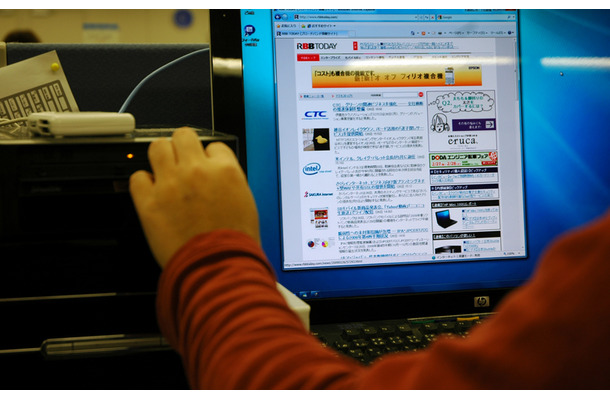
果たしてX2700DBでもWindows 7の動作は軽いのでしょうかの画像
果たしてX2700DBでもWindows 7の動作は軽いのでしょうか
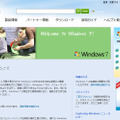
Windows 7の特設ページの画像
Windows 7の特設ページ
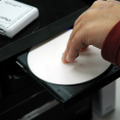
Windows 7ベータ版のダウンロードが終わり、インストールディスクを作成したら、いよいよX2700DBへインストール。今回は新規インストールを試してみましたの画像
Windows 7ベータ版のダウンロードが終わり、インストールディスクを作成したら、いよいよX2700DBへインストール。今回は新規インストールを試してみました
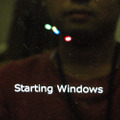
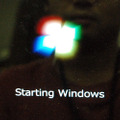
Windows 7を起動すると、真っ暗な画面からロゴがアニメーションしつつ浮き上がってきますの画像
Windows 7を起動すると、真っ暗な画面からロゴがアニメーションしつつ浮き上がってきます
Windows 7を起動すると、真っ暗な画面からロゴがアニメーションしつつ浮き上がってきますの画像
Windows 7を起動すると、真っ暗な画面からロゴがアニメーションしつつ浮き上がってきます
Windows 7 ベータ版のデスクトップ。Windows Vistaとほぼ変わりませんが、ガジェットを格納する「サイドバー」がなくなっており、またタスクバーのデザインが若干変わっていますの画像
Windows 7 ベータ版のデスクトップ。Windows Vistaとほぼ変わりませんが、ガジェットを格納する「サイドバー」がなくなっており、またタスクバーのデザインが若干変わっています
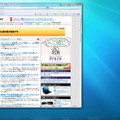
Internet Exploer 8でRBB TODAYのサイトを開いたところ。縦長のページをマウスのホイールでスクロールさせるときに、表示にもたつきを感じましたが、ほぼストレスを感じることなく閲覧できましたの画像
Internet Exploer 8でRBB TODAYのサイトを開いたところ。縦長のページをマウスのホイールでスクロールさせるときに、表示にもたつきを感じましたが、ほぼストレスを感じることなく閲覧できました
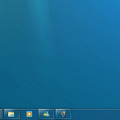
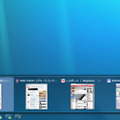
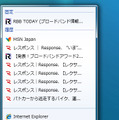
Windows 7ではいくらウィンドウを開いてもタスクバーはすっきり。ウィンドウがまとめられているアイコンにマウスカーソルを合わせると、そのアプリケーションで開いているウィンドウの縮小画面がポップアップで表示されますの画像
Windows 7ではいくらウィンドウを開いてもタスクバーはすっきり。ウィンドウがまとめられているアイコンにマウスカーソルを合わせると、そのアプリケーションで開いているウィンドウの縮小画面がポップアップで表示されます
Windows 7ではいくらウィンドウを開いてもタスクバーはすっきり。ウィンドウがまとめられているアイコンにマウスカーソルを合わせると、そのアプリケーションで開いているウィンドウの縮小画面がポップアップで表示されますの画像
Windows 7ではいくらウィンドウを開いてもタスクバーはすっきり。ウィンドウがまとめられているアイコンにマウスカーソルを合わせると、そのアプリケーションで開いているウィンドウの縮小画面がポップアップで表示されます
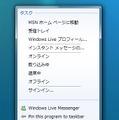
タスクバーのアイコンを右クリックすると、Internet Exploer 8であればジャンプリストが表示、というように、アプリケーションにあわせたメニューが表示されますの画像
タスクバーのアイコンを右クリックすると、Internet Exploer 8であればジャンプリストが表示、というように、アプリケーションにあわせたメニューが表示されます
タスクバーのアイコンを右クリックすると、Internet Exploer 8であればジャンプリストが表示、というように、アプリケーションにあわせたメニューが表示されますの画像
タスクバーのアイコンを右クリックすると、Internet Exploer 8であればジャンプリストが表示、というように、アプリケーションにあわせたメニューが表示されます
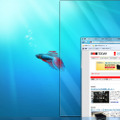
開いたウインドウを画面の右端か左端にドラッグすると、ウィンドウの大きさが画面の右半分もしくは左半分になります。手軽にウィンドウの整理ができて便利ですの画像
開いたウインドウを画面の右端か左端にドラッグすると、ウィンドウの大きさが画面の右半分もしくは左半分になります。手軽にウィンドウの整理ができて便利です
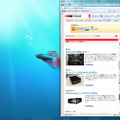
開いたウインドウを画面の右端か左端にドラッグすると、ウィンドウの大きさが画面の右半分もしくは左半分になります。手軽にウィンドウの整理ができて便利ですの画像
開いたウインドウを画面の右端か左端にドラッグすると、ウィンドウの大きさが画面の右半分もしくは左半分になります。手軽にウィンドウの整理ができて便利です
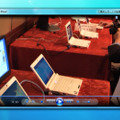
付属のメディアプレイヤーで、取材映像のMPEGファイルを開いたところ。ちょっと我慢すれば見られるといった感じ。の画像
付属のメディアプレイヤーで、取材映像のMPEGファイルを開いたところ。ちょっと我慢すれば見られるといった感じ。
 こんにちは、編集部の中川です。昨年から噂になっていたWindows 7ですが、RBB TODAY内の記事「Microsoft、Windows 7ベータ版を公開〜日本語版も入手可能」にもあるように、とうとうWindows 7のベータ版がダウンロードできるようになりましたね。そこで今回は、X2700DBにWindows 7をインストールしてみました。軽いOSだと聞いているのですが、X2700DBでもサクサク動くのでしょうか……。

ここで、X2700DBのスペックをおさらいしておきますと、

 OS:Windows Vista Home Premium 32bit 日本語版
 CPU:Intel Dual Core ATOM 330(1.6GHz)
 チップセット:Intel 945GC + ICH7
 メモリ:DDR2 533 2GB×1
 グラフィックス:Intel GMA 950
 ハードディスク:2.5インチ SATA 120GB 5400rpm
 光学ドライブ:DVD±RW DL
 サイズ:250(奥行き)×185(幅)×70(高さ)mm

今回は、OSの部分がWindows 7に変わります。

 まずはWindows 7の特設ページから、ベータ版のダウンロードをします。32bit版と64bit版がありますが、今回は32bit版を選択。その後、Windows Live IDでログインすると、プロダクトキーが表示され、ダウンロードが始まります。私はWindows Live IDをすでに持っていたので、氏名やメールアドレスなどの入力の手間がなく、すぐにダウンロード開始できました。ちなみにダウンロードするファイルはISO形式なので、空のDVDを別途用意してインストールディスクを作成する必要があります。

 Windows 7ベータ版のダウンロードが終わり、インストールディスクを作成したら、いよいよX2700DBへインストール。インストールには、既存のシステムをそのままWindows 7にする「アップグレードインストール(インプレースアップグレード)」と、まっさらな状態のOSをインストールする「新規インストール(カスタムインストール)」と、2つの選択肢があります。ここで私は、新規インストールを試してみました(ちなみに、新規にインストールを選択すると、ハードディスクのデータはなくなるのでご注意を!)。Windows 7ベータ版のインストールディスクから起動し、「インストールの種類」ページで「カスタム」を選び、インストールするHDDのパーティションを選びます。終盤でプロダクトキーの入力や時間の設定などがありますが、基本設定はインストーラが勝手にしてくれるので楽でした。

 Windows 7ベータ版のインストールも終わり、いよいよ起動です。起動すると、真っ暗な画面からWindows 7のロゴが……おお、ロゴが出るときにアニメーションしていて綺麗ですね。そしてログイン画面に切り替わり、ログインするといよいよWindows 7のデスクトップへ。電源を入れてからログイン画面が表示されるまでにかかった時間は約1分。Vistaと比べると体感的には若干速いかな?といったところでした。LANの設定や、ディスプレイなどに特に問題もなく、すんなりと動いてくれました。デスクが別のPCにWindows 7ベータ版をインストールしたときにはLANアダプタが認識されず、ネットワークにつながらなくて泣いていたようですが……。ちなみに今回はディスプレイに「【連載・このパソコンが欲しい!(Vol.2)】HDMIポートを使ってみる」に登場した、HDMI搭載の液晶ワイドディスプレイを使っており、解像度1920×1200で表示しています。X2700DBにはHDMI端子がないので、アナログRGBで接続しています。

 見た目についてですが、起動時のロゴ以外は、今のところWindows Vistaとほぼ変わりません。違う部分としては、ガジェットを格納する「サイドバー」がなくなったことと、タスクバーのデザインが若干変わっていたことでしょうか。

 Windows 7ベータ版に搭載されているInternet Exploer 8でRBB TODAYのサイトを見てみました。表示速度は、縦長のページをマウスのホイールでスクロールさせるときに若干もたつきましたが、それ以外はほぼストレスを感じることなくサイトを閲覧できました。

 Internet Exploer 8やメモ帳など、いくつかウィンドウを開いてみて気づいたのですが、Vistaまではタスクバーにウィンドウの名前(タスクバーボタンというそうです)がずらっと並んでいたのに対し、Windows 7ベータ版では見当たりません。ではどこに……と思って探してみると、タスクバーの左側にアイコンが並んでいました。どうやらウィンドウの名前は表示されずに、開いたアプリケーションごとにアイコンができて、ウィンドウがまとめられているようです。マウスカーソルを合わせると、そのアプリケーションで開いているウィンドウの縮小画面がポップアップで表示されました。

 さらに右クリックで、各アプリケーションにあわせたメニューも表示されました。たとえばInternet Exploer 8なら、これまでのサイトの閲覧履歴がでてきて、すぐに選んだサイトへ飛べる「ジャンプリスト」が表示、というような感じです。Vistaまでの「クイック起動」がタスクバーのウィンドウリストと統合・拡張されたようなものでしょうか。

 あと、便利だと思ったのが、開いたウインドウを画面の右端か左端にドラッグすると、ウィンドウの大きさが画面の右半分もしくは左半分になるということです。私は自宅のノートPCで作業をしているときに、よく画面の左側半分にブラウザを開いて参照しながら、画面の右側で作業をしているので、この機能は私個人としてはとてもいいと思っています。

 付属のメディアプレイヤーで、ハードディスクに保存した、取材映像のMPEGファイルを開いて見てみました。若干コマ落ちしていましたが、ちょっと我慢すれば見られるといった感じ。

 急いでチェックしてみましたが、じっくり触るといろいろ詳しくわかるかも知れません。なお、今回はシステム関連の設定には手をつけず、ほぼデフォルトのままやってみました。Vistaと比べると若干軽くなった感じで、サクサク動くというわけではありませんでしたが、ちょっとした作業やウェブブラウズをするのにあまりストレスを感じませんでした。解像度や表示設定など、設定次第でもっと快適になると思います。
《RBB TODAY》
注目の情報[PR]

注目ニュース

【連載・このパソコンが欲しい!(Vol.6)】日本Shuttleを訪問しました!
 これまで台湾Shuttle社のシステムPCをレポートしてきましたが、実はどんな会社なのかよくわからんのです。で、今回は、せめて日本法人を訪問しよう……いや、半分おしかけようというつもりで、出かけてま...

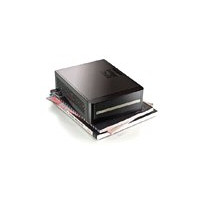
【連載・このパソコンが欲しい!(Vol.5)】超コンパクト!日本Shuttle「X2700DB」
 こんにちは。RBB TODAY編集部でスタッフとして働くことになり、新たなパソコンに慣れたと思ったらデスクから「返却せよ!」と言われてしまった中川です。

日本ShuttleのコンパクトPC「X2700BD」が売り切れ

 日本Shuttleから発売になったコンパクトなPC「X2700BD」が同社の直販サイトで売り切れになっている。

【フォトレポート】日本ShuttleのコンパクトPC「X2700DB」

 日本Shuttleの「X2700DB」。すでにビデオニュースでも紹介しているが、ここではフォトレポートとして紹介する。

【ビデオニュース】日本Shuttleから、超コンパクトなシステムPCが発売に!
 日本Shuttleから、「X2700DB」が発売になっている。6月上旬に台湾で開催されたCOMPUTEX TAIPEI 2008でも同社のブースに展示されていたものだ

【連載・このパソコンが欲しい!】日本Shuttle「XPC G5 3300B」をチョイス
 はじめまして。このたびRBB TODAY編集部でスタッフとして働くことになりました中川です。どうぞよろしくお願いします。てっきり、普通の仕事をまかされると思い込んでいたのですが……

【物欲乙女日記・台湾編(シャトルレポート3】かっこいいディスプレイをリビングに?
 台湾Shuttleのブース内にはキューブPCがいっぱい。それぞれ持っている機能が違うから目移りしちゃうわ。そんな私を見かねた日本支社の伊藤さんがオススメの製品を教えてくれました。

【台湾Valueを探る!〜COMPUTEX TAIPEI 2008〜(ビデオニュース)】Shuttleの新製品「X27」をチェックする
 すでに物欲乙女が台湾ShuttleのX27を触っているが、ここで再び、その動作をチェックしてみよう

【物欲乙女日記・台湾編(シャトルレポート2】Shuttleのブースから

  前回“シャトルナイト”で本社にうかがった、Shuttleのブースをレポートします。

日本Shuttle、最新チップセットX48採用のキューブ型ベアボーン

 日本Shuttleは13日、インテルのチップセット「X48」を採用したキューブ型ベアボーン「Shuttle XPC SX48P2 E」を発表。6月26日に発売する。価格は59,800円。

【台湾Valueを探る!〜COMPUTEX TAIPEI 2008〜】自作市場は主なターゲットではない!ベアボーンだけでなくシステムとして売る!!——台湾Shuttle・Gary氏

 台湾Shuttleは、従来キューブタイプのベアボーンシステムで有名だった。ところが、COMPUTEX TAIPEI 2008のブースにはPC(システム)や液晶ディスプレイが展示されていた。

【物欲乙女日記・台湾編(シャトルレポート1】台湾Shuttle本社を訪問!“Shuttle night”に参加
 世界最大級のコンピュータ見本市「COMPUTEX TAIPEI 2008」取材のため、台湾に到着した私。お仕事ですから、観光する暇もなく、取材をしては原稿を書く毎日。

【物欲乙女日記・台湾編 Vol.10(ビデオニュース)】Atomがのったベアボーンが……
 ShuttleのブースにはAtomが載ったベアボーンがたくさん展示されてました!

【台湾Valueを探る!〜COMPUTEX TAIPEI 2008〜(ビデオニュース)】ステージイベントレポート
 台湾のステージイベントは派手。ブースの名前を大声で叫ばせることろなどは、どちらかというとアメリカのイベントでも見られるのだが…。

【物欲乙女日記・台湾編 Vol.9(ビデオニュース)】見たこともないキューブPCが……

 台湾Shuttleのブースでは、前面に液晶があったり、すごく高さが低かったり……見たこともないキューブPCがたくさん展示されてました。

【台湾Valueを探る!〜COMPUTEX TAIPEI 2008〜(ビデオニュース)】Shuttleのイベント「Shuttle Night」にDavid Yu社長が登場
 台湾Shuttleは、パートナーやプレス関係者を集めた「Shuttle Night」を本社で開催。社長のDavid Yu氏をはじめ、米インテル Joshua Newman氏が挨拶にたった。

【台湾Valueを探る!〜COMPUTEX TAIPEI 2008〜(ビデオニュース)】台湾Shuttle、薄型ワイドディスプレイ「XP19」をアピール
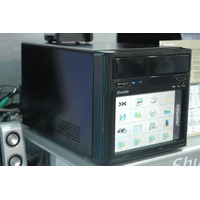
台湾Shuttleのブースを訪問してすぐに目についたのは、壁にかけられていたディスプレイ。19インチワイドの液晶ディスプレイで、厚さは24mm。タッチパネルタイプと通常タイプの2種類がある。

【台湾Valueを探る!〜COMPUTEX TAIPEI 2008〜】前面液晶を取り外してリモコンに!台湾Shuttleが謎のキューブPC
 さらにもうひとつ、ブースのサイドに展示されている製品には同様に7インチ液晶を搭載したものがあった。

【台湾Valueを探る!〜COMPUTEX TAIPEI 2008〜】台湾Shuttle、Atom搭載のスリムベアボーン

 会場にはAtom搭載のベアボーン「X27」が展示されていた。従来のベアボーンと比較して高さを抑えたスタイリッシュな概観が来場者の目を引いていた。

特集

RSS

特集・連載

ブロードバンド/無線LANスポット検索

ブロードバンド検索
-

ピックアップフォト